Fotos mit KI und Textanweisungen bearbeiten
Lernen Sie anhand bebilderter Beispiele, Fotos mit Text und Pinsel zu bearbeiten, zu prüfen und herunterzuladen.
Um ein Foto mit KI zu bearbeiten, laden Sie das Original hoch, beschreiben Sie die gewünschte Änderung und generieren Sie eine neue Version. Bei einem bestimmten Objekt oder kleinen Bereich markieren Sie diesen zuerst mit dem Pinsel. Vergleichen Sie das Ergebnis vor dem Download mit dem Original.
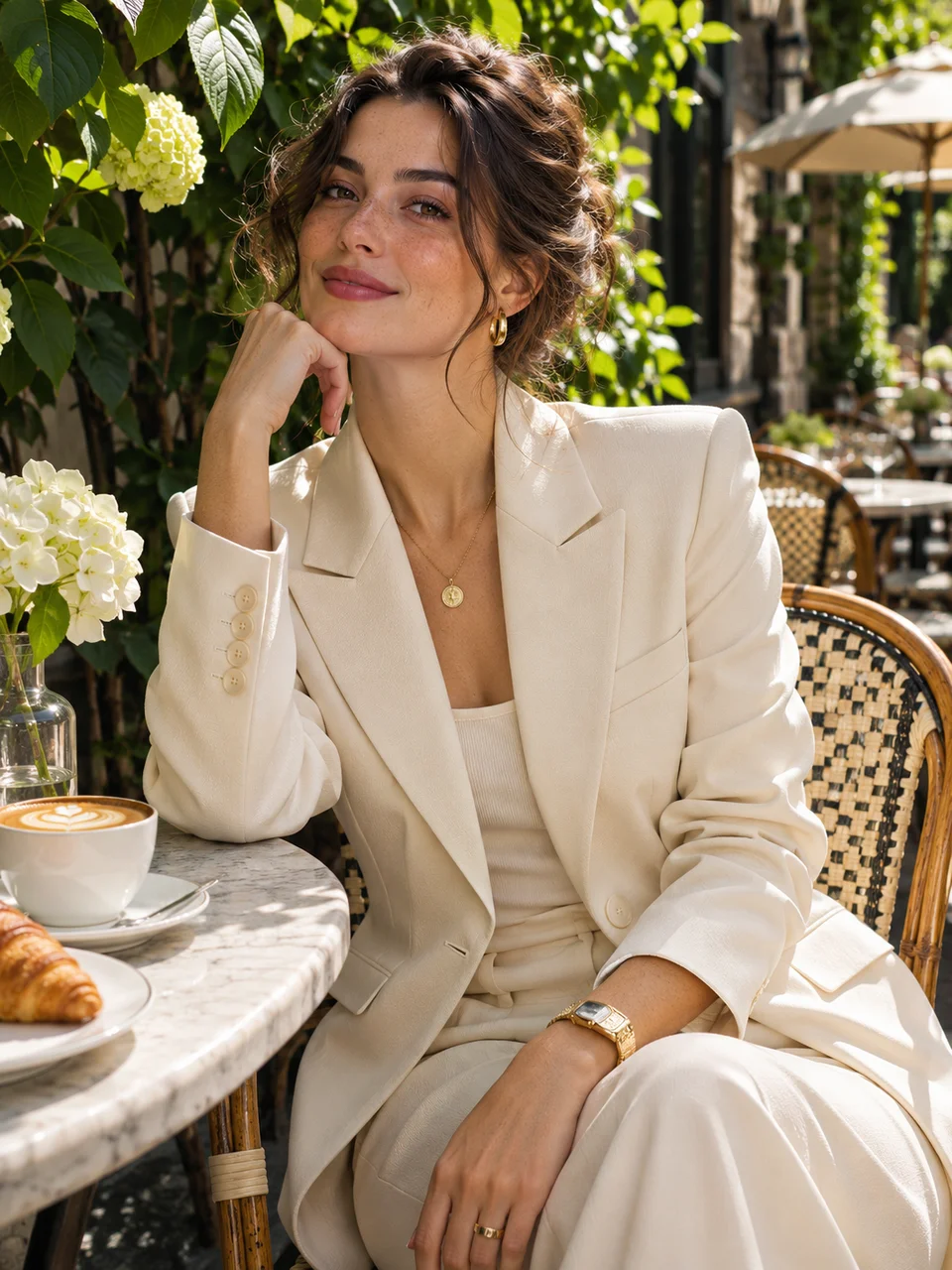
Dieser Leitfaden erklärt Textanweisungen anhand einer Blazer-Farbänderung und zeigt mit einem Kissenbeispiel, wann eine Pinselauswahl hilft. Die Bilder stammen aus der Bearbeitungsgalerie von PomiGen. Das Ergebnis hängt vom Bild, der Anweisung und dem Modell ab. Testen Sie den kostenlosen Online-KI-Fotoeditor von PomiGen.
Original
Ergebnis
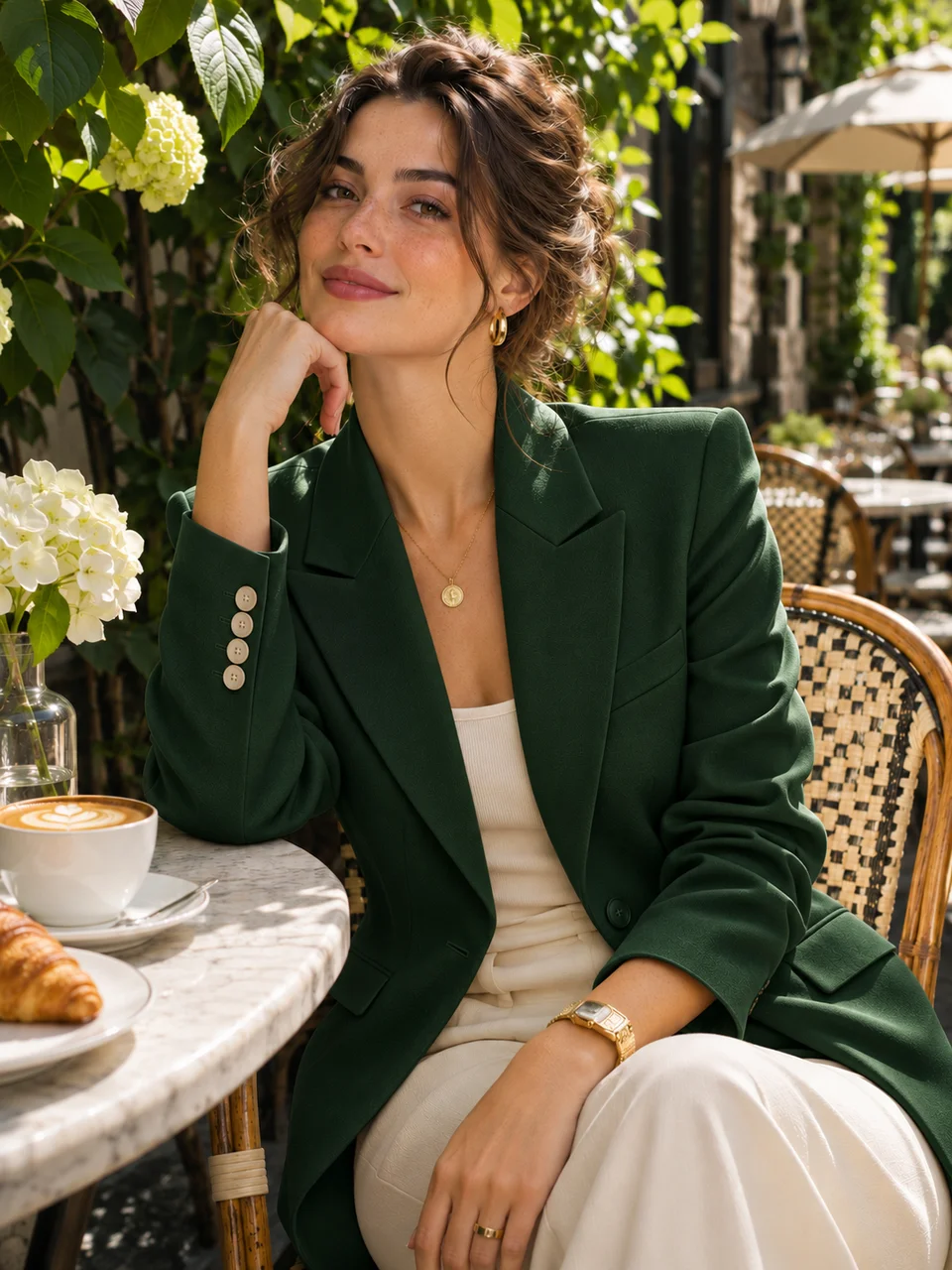
Die Aufgabe ist bewusst klar eingegrenzt: Der elfenbeinfarbene Blazer soll waldgrün werden. Person, Café, Pose und Beleuchtung sind bereits im Foto zu sehen und müssen nicht vollständig neu beschrieben werden.
1. Foto hochladen
Öffnen Sie den Online-Fotoeditor und fügen Sie Ihr Bild als Referenz hinzu. Nutzen Sie möglichst das Original statt eines Screenshots. JPEG, PNG und WebP sind bis 10 MB pro Bild erlaubt; maximal fünf Referenzbilder sind möglich. Beginnen Sie mit einem Bild.
2. Änderung und zu erhaltende Details beschreiben
Eine hilfreiche Anweisung nennt Ziel, Änderung und Details, die erhalten bleiben sollen. Zum Beispiel:
01 · ZIEL
Der elfenbeinfarbene Blazer
Nennen Sie das Objekt, das bearbeitet werden soll.
02 · ÄNDERUNG
Waldgrün färben
Geben Sie Farbe, Material oder Ersatz an.
03 · BEIBEHALTEN
Person, Pose und Beleuchtung
Nennen Sie die Details, die gleich bleiben sollen.
Ändere den elfenbeinfarbenen Blazer zu Waldgrün. Behalte Person, Pose, Café und Beleuchtung bei.
Diese Anweisung nennt Objekt, Farbe und Grenzen der Änderung. Ergänzen Sie bei Bedarf Material oder Schnitt und beginnen Sie mit einer wesentlichen Änderung. Weitere Ideen bietet der KI-Kleidungswechsel.
Ergänzen Sie bei Bedarf Angaben wie „matte Wolle“ oder „taillierter Schnitt“. Ändern Sie beim ersten Versuch nicht gleichzeitig Kleidung, Hintergrund, Haare und Beleuchtung. Sonst ist schwer zu erkennen, welche Anweisung ein unerwünschtes Ergebnis verursacht hat.
3. Mit dem Pinsel einen Bereich bearbeiten
Laden Sie ein Foto hoch, öffnen Sie den Pinsel und markieren Sie den Bereich. Korrigieren Sie ihn bei Bedarf mit Radierer oder Rückgängig und übernehmen Sie die Auswahl. Geben Sie anschließend Ihre Anweisung ein. Die rote Fläche kennzeichnet die Auswahl und ist keine Farbe im Endbild.
Original

Auswahl

Ergebnis

Ersetze das ausgewählte orangefarbene Kissen durch ein cremefarbenes Kissen mit dunkelblauen senkrechten Streifen. Behalte Sofa, andere Kissen, Decke, Raum, Licht und Bildaufbau bei.
Die Auswahl lenkt das Modell, garantiert aber nicht, dass jedes Pixel außerhalb unverändert bleibt. Prüfen Sie Kanten und benachbarte Objekte.
| Aufgabe | Guter Einstieg |
|---|---|
| Ein gut erkennbares Kleidungsstück oder den Hintergrund ändern | Textanweisung mit dem Zielobjekt |
| Eines von mehreren ähnlichen Objekten ändern | Pinselauswahl mit Textanweisung |
| Kleinen Text oder ein Designdetail ersetzen | Pinselauswahl mit dem genauen Ersatztext |
| Jedes nicht markierte Pixel exakt erhalten | Pixel- oder Ebeneneditor mit präziser Compositing-Kontrolle |
4. Modell auswählen und Credits prüfen
Wählen Sie Modell und Auflösung; der Editor zeigt die Kosten der aktuellen Einstellungen. Neue Konten erhalten Start-Credits, die Nutzung ist aber nicht unbegrenzt kostenlos. Manche Modelle können mehr als das Startguthaben kosten. Prüfen Sie vor dem Generieren die aktuellen Preise.
5. Ergebnis mit dem Original vergleichen
Prüfen Sie Farbe, Material, Gesicht, Hände, Kanten, Schatten, Schrift und Produktdetails. Wenn sich etwas unbeabsichtigt verändert hat, beginnen Sie mit dem Original und grenzen Sie den Auftrag ein. Prüfen Sie Bilder zur Veröffentlichung in tatsächlicher Ausgabegröße.
Kontrollieren Sie die gewünschte Änderung, Gesicht, Ausdruck, Hände und Pose, Haar- und Ärmelsäume, passende Schatten und Spiegelungen sowie kleine Texte und Logos.
6. Herunterladen und aufbewahren
Laden Sie das Ergebnis herunter. PomiGen fügt kein sichtbares Website-Wasserzeichen hinzu; Format und Abmessungen hängen vom Modell und den Einstellungen ab. Bewahren Sie Original und Anweisung auf. Laden Sie nur Fotos hoch, die Sie verwenden dürfen, und lesen Sie bei sensiblen Bildern die Datenschutzerklärung.
Häufige Fragen
| Problem | Nächster Versuch |
|---|---|
| Das falsche Objekt wurde geändert | Beschreiben Sie seine Position oder markieren Sie es mit dem Pinsel. |
| Gesicht oder Hintergrund haben sich verändert | Starten Sie mit dem Original, grenzen Sie den Auftrag ein und nennen Sie die Details, die bleiben sollen. |
| Ein Teil einer langen Anweisung fehlt | Kürzen Sie sie auf eine wesentliche Änderung. |
| Kleiner Text ist falsch oder verzerrt | Markieren Sie den Text, nennen Sie den genauen Ersatz und prüfen Sie ihn manuell. |
| Eine Kante wirkt unnatürlich | Passen Sie die Auswahl an und verlangen Sie passende Beleuchtung und Materialwirkung. |
| Die Datei ist zu klein | Prüfen Sie vor dem erneuten Generieren Auflösungen und Credit-Kosten. |
Das falsche Objekt wurde geändert?
Beschreiben Sie seine Position oder markieren Sie es mit dem Pinsel.
Gesicht oder Hintergrund hat sich verändert?
Kehren Sie zum Original zurück und nennen Sie die zu erhaltenden Details.
Kann KI jedes Pixel unverändert lassen?
Das ist nicht garantiert. Für pixelgenaue Erhaltung nutzen Sie einen Pixel- oder Ebeneneditor mit Compositing-Funktionen.
Ist der Pinsel immer nötig?
Nein. Für eindeutige Ziele reicht oft Text; der Pinsel hilft bei kleinen Bereichen.
Was unterscheidet Fotobearbeitung von Text-zu-Bild?
Die Fotobearbeitung nutzt ein vorhandenes Foto als Referenz. Text-zu-Bild beginnt mit einer Beschreibung. Entdecken Sie auch das Bild-zu-Bild-Werkzeug.
Probieren Sie eine Änderung
Beschreiben Sie eine Änderung und die zu erhaltenden Details und prüfen Sie anschließend das Ergebnis.