如何使用文字提示词进行 AI 照片编辑
通过图文示例学习使用文字提示词和画笔在线编辑照片,从上传、生成到检查和下载。
使用 AI 编辑照片,先上传原图,描述想要的修改,再生成新版本。要修改局部时,可以先用画笔选中区域。下载前请对照原图检查结果。
本指南通过西装换色介绍文字提示词,再用抱枕示例说明画笔选区的用法。示例图片来自 PomiGen 的编辑图库;实际效果会因图片、提示词和模型而异。打开 PomiGen 免费在线照片编辑器 试试。
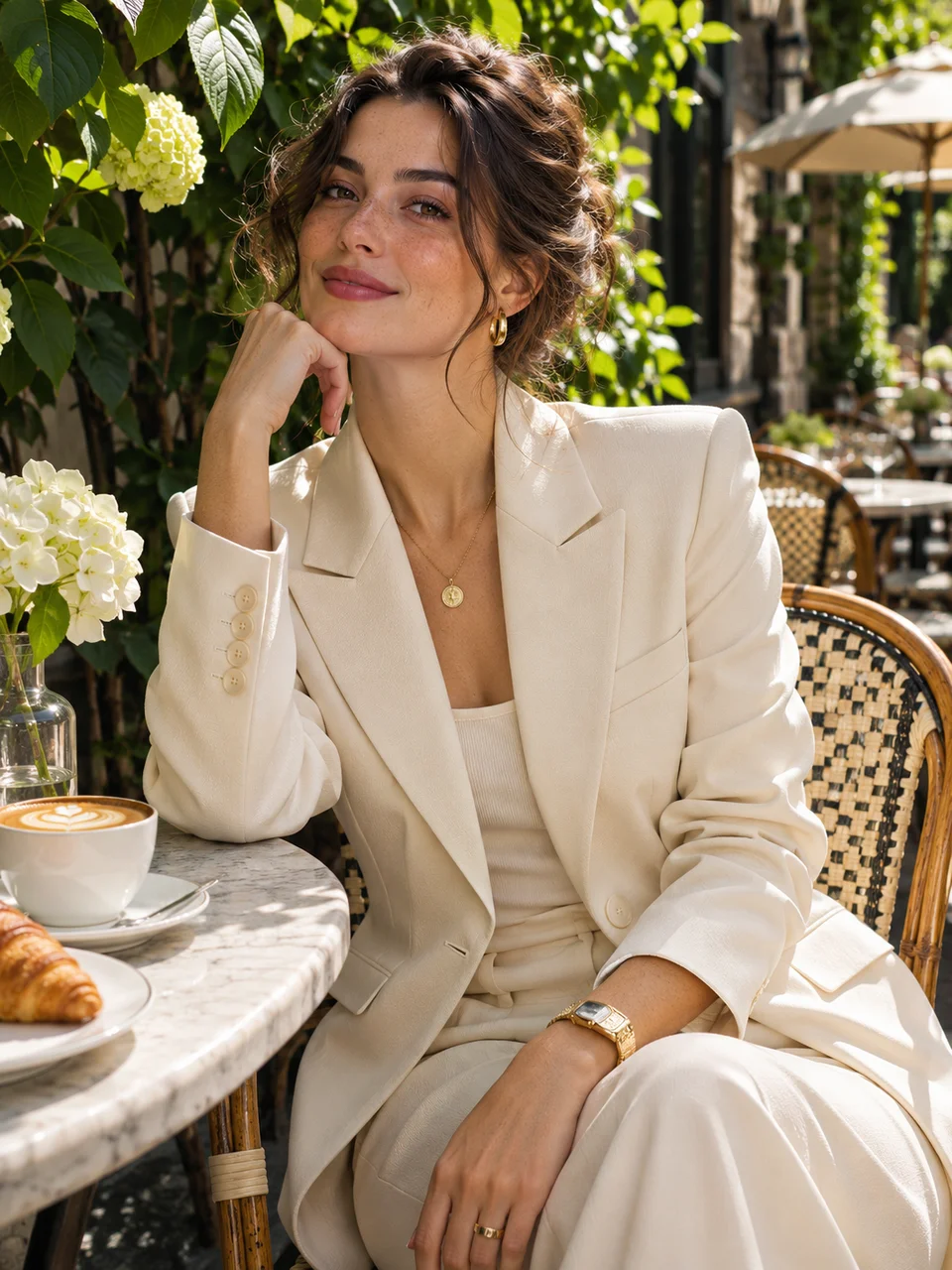
原图
编辑后
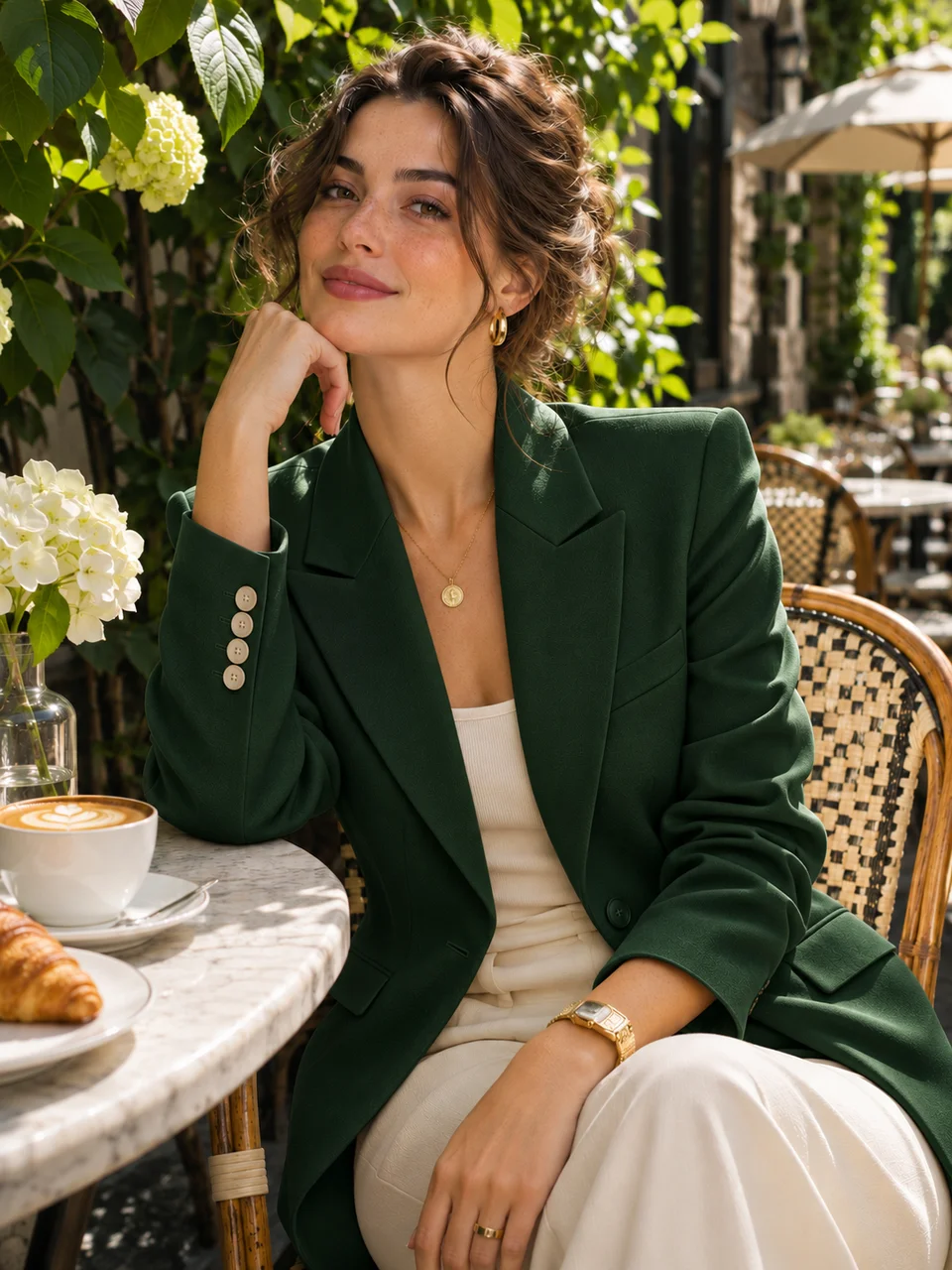
示例任务很明确:把象牙白西装改成森林绿。照片已经包含人物、咖啡馆、姿势和光线,不必从头描述整个场景。
1. 上传照片
打开照片编辑器,在参考图区域添加照片。尽量使用原始文件。支持 JPEG、PNG 和 WebP,单张最大 10 MB,最多可添加五张参考图。第一次建议先使用一张。
2. 描述修改和需要保留的内容
一条清晰的提示词包含三个部分:目标、要做的修改,以及需要保留的细节。例如:
01 · 目标
象牙白西装
指出要编辑的物体。
02 · 修改
改成森林绿
说明颜色、材质或替换内容。
03 · 保留
人物、姿势和光线
指出哪些细节应保持不变。
将象牙白西装改为森林绿。保持人物、姿势、咖啡馆和光线不变。
这比“让照片更好看”更具体。需要时可以补充材质和版型,第一次尽量只提出一个主要修改。更多服装尝试可使用 AI 换衣工具。
如果同时修改衣服、背景、头发和光线,就很难判断哪个要求导致了意外结果。可以补充“哑光羊毛”或“合身剪裁”等细节,但建议一次只调整一个主要内容。
3. 使用画笔编辑局部
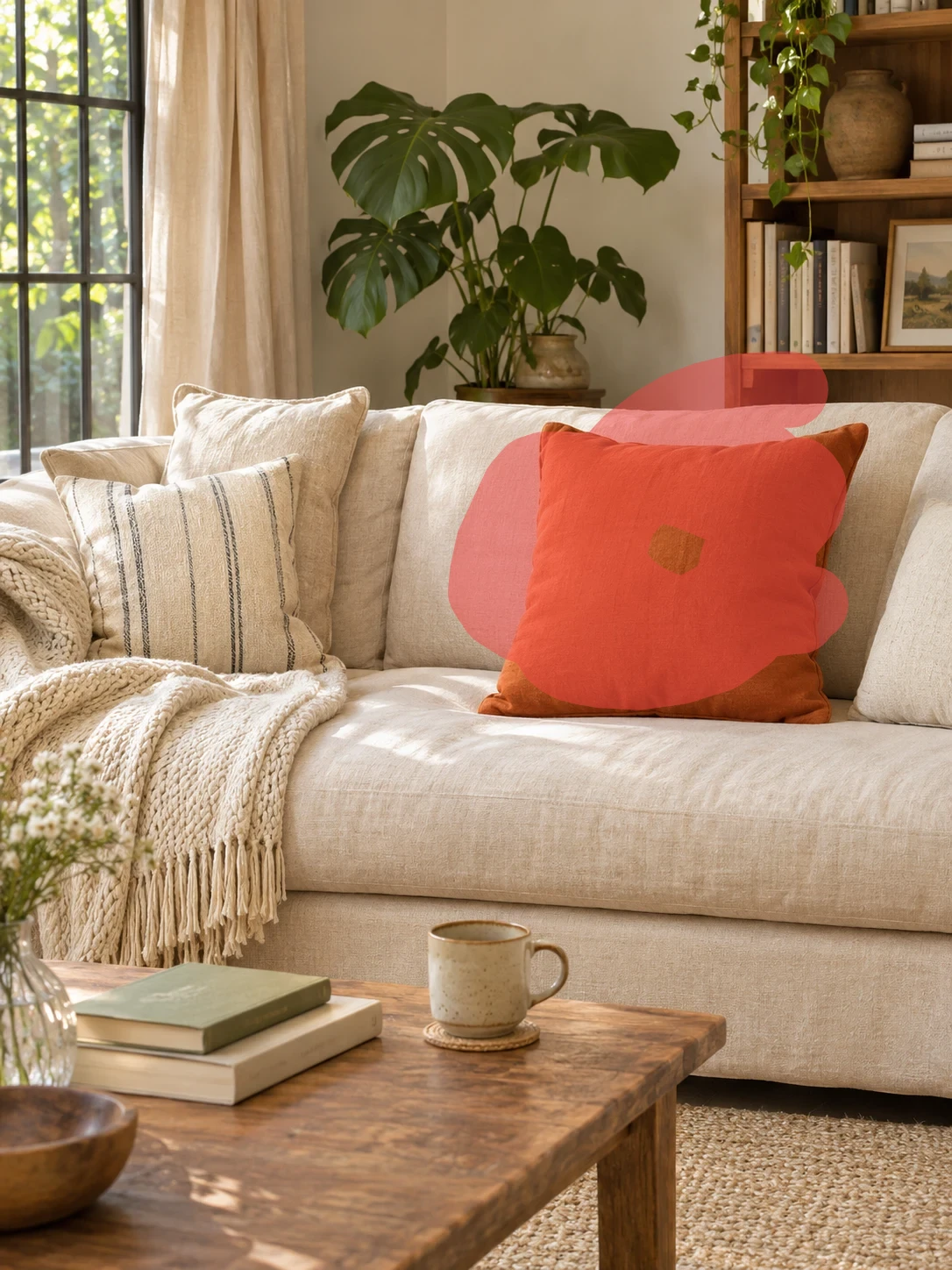
上传照片后打开画笔,涂抹要修改的物体,必要时使用橡皮或撤销修正。应用选区后再输入指令。红色覆盖区域表示选区,并不是最终图片的颜色。
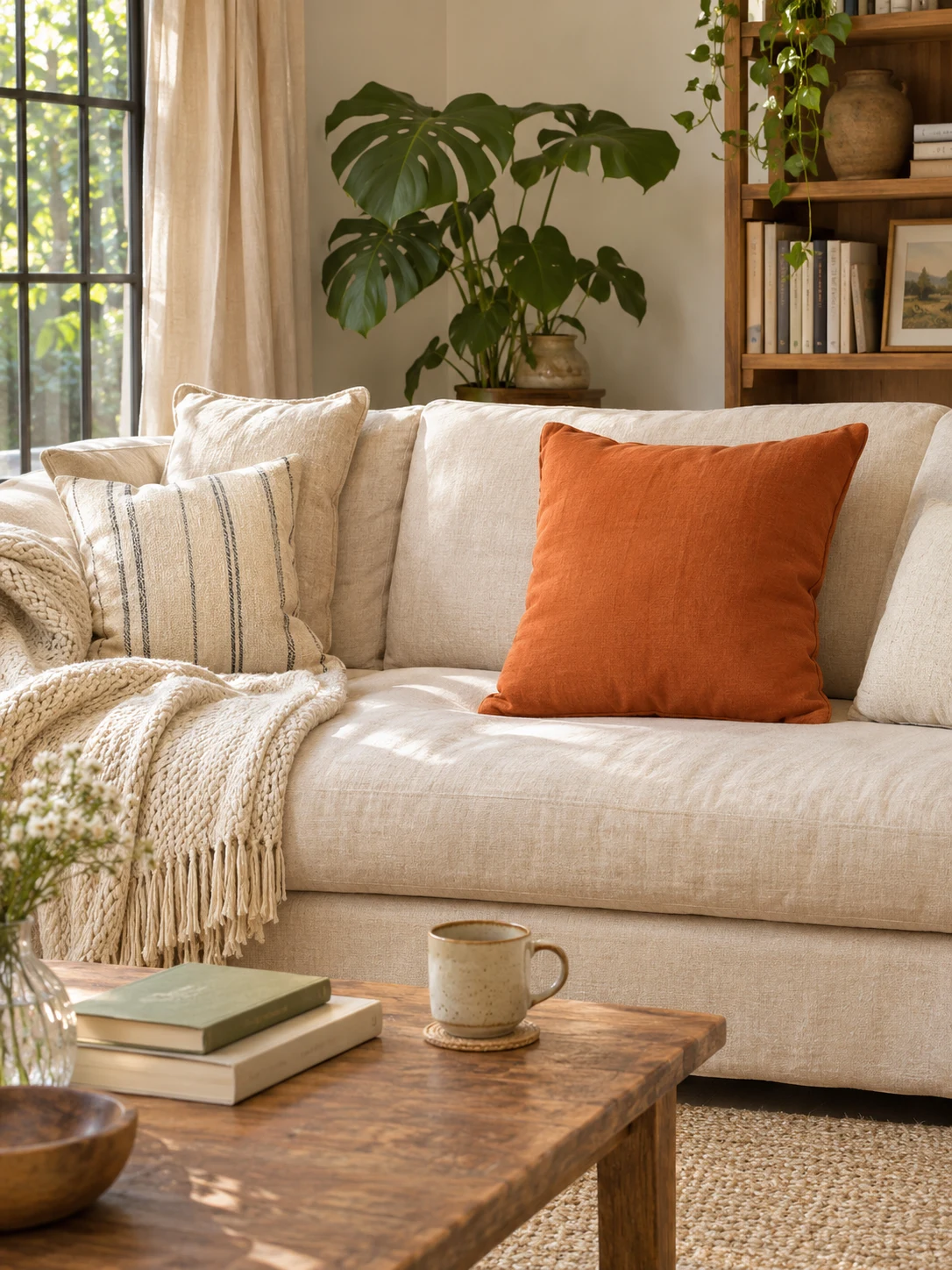
原图
选区
编辑后
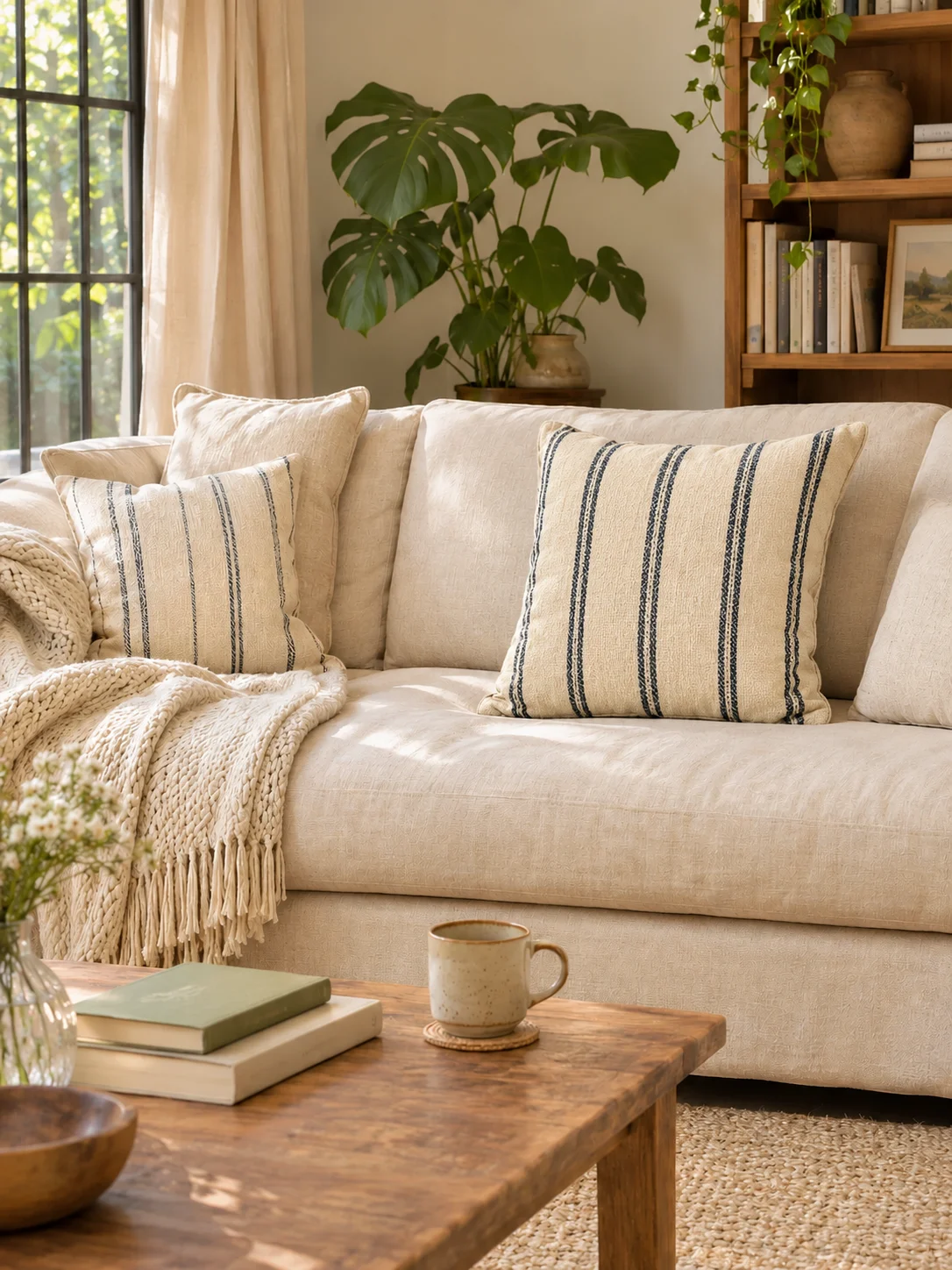
将选中的橙色抱枕改为米白色,并添加深蓝色竖条纹。保持沙发、其他抱枕、毯子、房间、光线和构图不变。
选区可以引导模型,但不能保证选区外的每个像素都完全不变。生成后应检查边缘和周围物体。
| 编辑任务 | 建议起点 |
|---|---|
| 修改容易识别的服装或背景 | 直接描述目标的文字提示词 |
| 从多个相似物体中选一个修改 | 画笔选区加文字提示词 |
| 替换小段文字或设计细节 | 画笔选区加准确的新内容 |
| 要求未选像素逐一保持不变 | 使用支持精确合成的像素或图层编辑器 |
4. 选择模型并检查费用
生成前选择模型和分辨率,编辑器会显示当前费用。新账户可获得注册积分,但并非无限免费;部分模型的费用可能超过赠送余额。生成或重试前请查看当前价格。
5. 对照原图检查
检查颜色、材质、脸部、手部、边缘、阴影、文字和产品细节。如果其他内容发生变化,回到原图缩小修改范围,并明确写出需要保留的部分。准备发布的图片应按实际输出尺寸检查。
可以重点检查:目标是否改对,脸部、表情、手势和姿势是否自然,头发与袖口边缘是否完整,阴影和反光是否符合场景,文字与标志是否准确。
6. 下载并保存
使用下载控件保存结果。下载流程不会额外添加可见的 PomiGen 水印;文件格式和尺寸取决于模型及设置。保存原图和提示词,方便重试。仅上传有权使用的照片;上传敏感图片前请阅读隐私政策。
常见问题
| 遇到的问题 | 可以尝试 |
|---|---|
| AI 改错了物体 | 写明物体位置,或用画笔标出。 |
| 脸部或背景发生变化 | 回到原图,缩小修改范围并写明需要保留的内容。 |
| 长提示词有部分未生效 | 精简到一个主要修改。 |
| 小字拼错或变形 | 选中文字区域并写出准确替换内容,之后手动核对。 |
| 边缘看起来不自然 | 调整选区,并要求材质和光线符合场景。 |
| 图片文件尺寸太小 | 重新生成前查看可用分辨率及对应积分费用。 |
编辑了错误的物体怎么办?
写出物体的位置,或用画笔标记它。
脸部或背景发生变化怎么办?
回到原图,缩小修改范围,并明确要求保留这些细节。
AI 能保证选区外像素完全不变吗?
不能保证。需要逐像素精确保留时,请使用具有合成控制的像素或图层编辑器。
每次编辑都需要画笔吗?
不需要。目标明确时可直接用文字;需要指出小区域时再使用画笔。
编辑照片和文生图有什么区别?
照片编辑以现有图片为参考;文生图从文字描述开始。也可尝试图生图工具。
试试修改你的照片
选择一张照片,明确一个要改变的地方和需要保留的细节,再检查结果。