Kostenlos testen — erhalte 2 Credits bei der Anmeldung

KI-Bildvergrößerer online

Vergrößere dein Bild unter Beibehaltung der Proportionen. Wähle einen Faktor und lade das Ergebnis als PNG herunter.

Starte mit 2 kostenlosen Credits bei der Registrierung. JPG, PNG oder WebP bis 10 MB.

Bild-Upscaling im Detail ansehen

Vorher und nachher ansehen
Zum Vergleichen ziehen
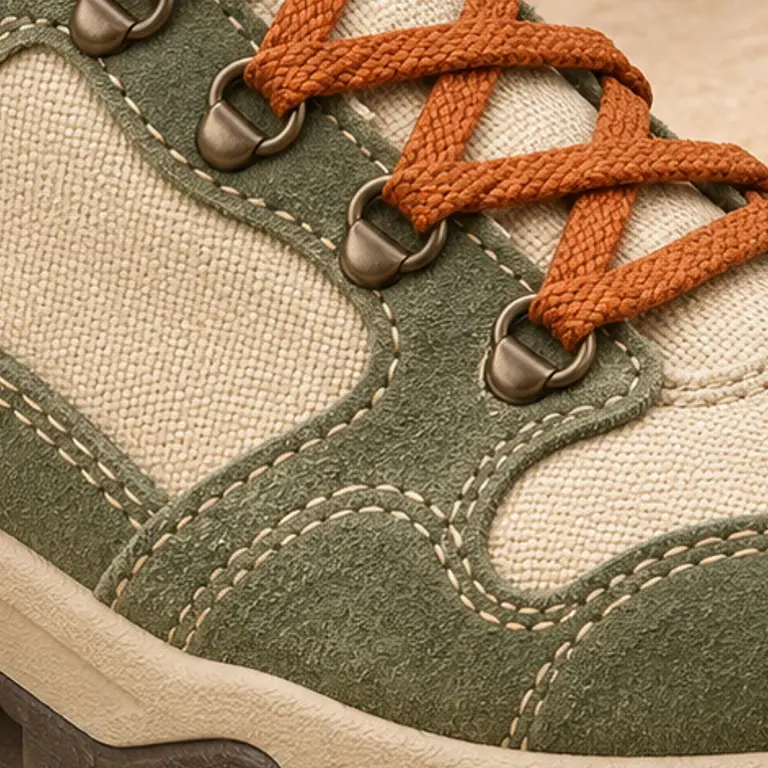
Produktbild-Upscaling-Demo mit Canvas-Struktur, orangefarbenen Schnürsenkeln und Nähten eines Schuhs: Demo in 4×-Größe
OriginalDemo in 4×-Größe

Illustrative Upscaling-Demo, kein Ergebnis dieses Werkzeugs. Prüfen Sie Nähte und gewebte Schnürsenkel oder wechseln Sie zum Gesamtbild.

KI-Bildvergrößerung im Vorher-Nachher-Vergleich

Entdecken Sie Beispiele zur Bildvergrößerung für Porträts, Produkte, Illustrationen und Landschaften. Vergleichen Sie die Bilder bei gleicher Anzeigegröße und wechseln Sie zwischen Gesamtbild und Nahaufnahme, um Details zu prüfen.

Diese Upscaling-Demos vergleichen ein Bild mit 512 Pixeln mit einer größeren Version aus neu erstelltem, höher aufgelöstem Bildmaterial. Sie zeigen, welche Details zu prüfen sind, und sind keine tatsächlichen KI-Upscaling-Ergebnisse dieses Werkzeugs.

01

Porträtdetails

Durch Foto-Upscaling lässt sich ein kleines Porträt in einem größeren Profil oder Layout verwenden. Prüfen Sie Augen, Locken und Sommersprossen im vergrößerten Foto und achten Sie auf einen natürlichen Gesichtsausdruck.

Eingabe 512 × 512 · Demo 2048 × 2048

Porträt-Upscaling-Demo mit Sommersprossen, rotbraunen Locken und einem blaugrünen Strickpullover

Original mit 512 × 512 Pixeln

Der markierte Bereich wird im Detail gezeigt

Zum Vergleichen ziehen
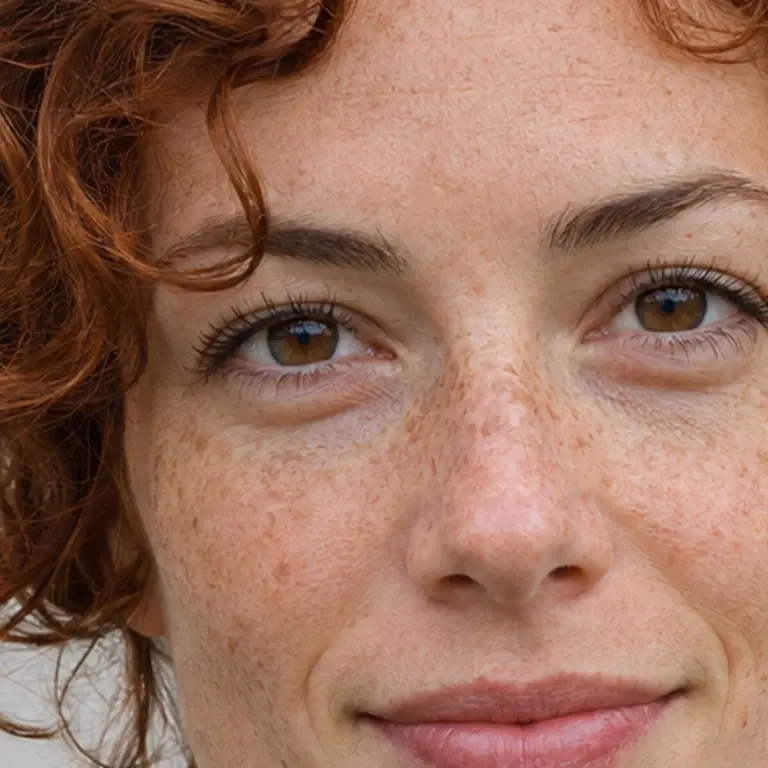
Porträt-Upscaling-Demo mit Sommersprossen, rotbraunen Locken und einem blaugrünen Strickpullover: Demo in 4×-Größe
OriginalDemo in 4×-Größe

Vergleichen Sie Strukturen und Kanten bei gleicher Anzeigegröße. Prüfen Sie in der Nahaufnahme Details, die beim Vergrößern eines Bildes wichtig sind.

02

Produkttexturen

Prüfen Sie beim Vergrößern von Produktbildern für Angebote oder Designs die Stoffstruktur und saubere Kanten. Das Canvas-Gewebe, die orangefarbenen Schnürsenkel und die Nähte zeigen Details, auf die es im größeren Format ankommt.

Eingabe 512 × 512 · Demo 2048 × 2048

Produktbild-Upscaling-Demo mit Canvas-Struktur, orangefarbenen Schnürsenkeln und Nähten eines Schuhs

Original mit 512 × 512 Pixeln

Der markierte Bereich wird im Detail gezeigt

Zum Vergleichen ziehen
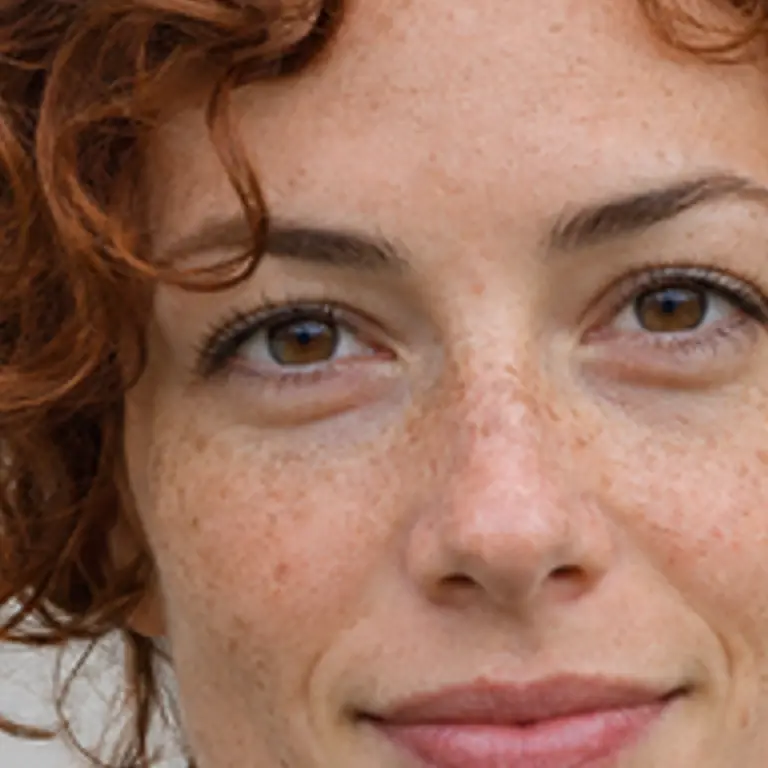
Produktbild-Upscaling-Demo mit Canvas-Struktur, orangefarbenen Schnürsenkeln und Nähten eines Schuhs: Demo in 4×-Größe
OriginalDemo in 4×-Größe

Vergleichen Sie Strukturen und Kanten bei gleicher Anzeigegröße. Prüfen Sie in der Nahaufnahme Details, die beim Vergrößern eines Bildes wichtig sind.
03

Illustrationskonturen

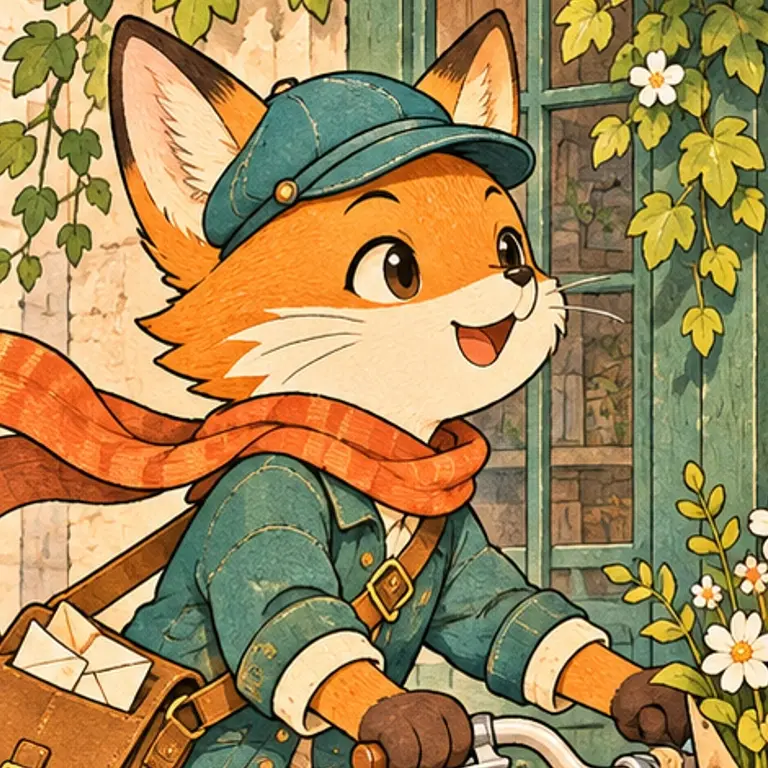
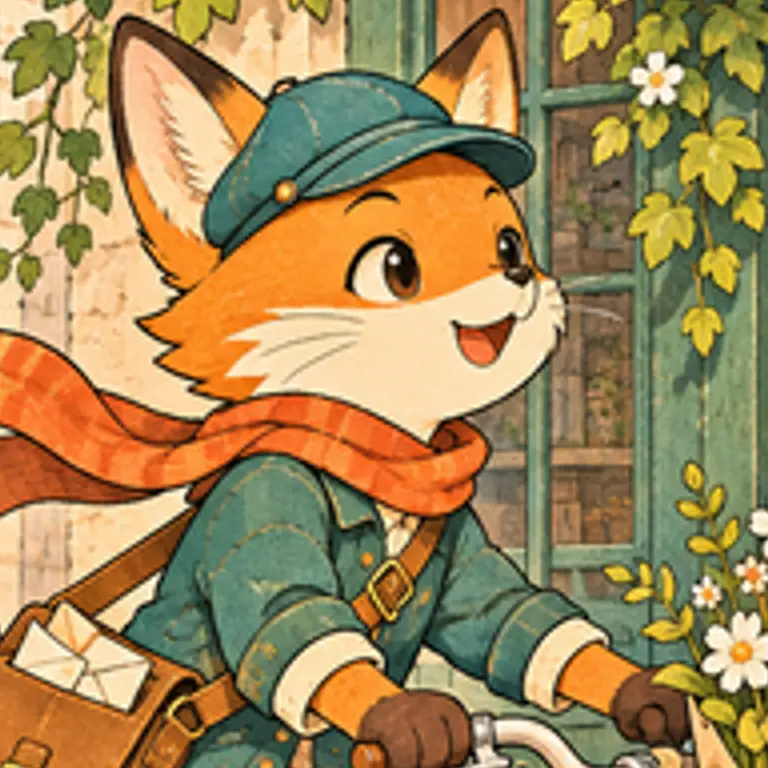
Vergrößern Sie Illustrationen für Layouts oder Drucke und prüfen Sie anschließend Linien und Farbgrenzen. Die Konturen des Fuchses, die Fahrradspeichen und der Blumenladen zeigen wichtige Details.

Eingabe 512 × 512 · Demo 2048 × 2048

Illustrations-Upscaling-Demo mit einem radfahrenden Fuchs vor einem Blumenladen

Original mit 512 × 512 Pixeln

Der markierte Bereich wird im Detail gezeigt

Zum Vergleichen ziehen
Illustrations-Upscaling-Demo mit einem radfahrenden Fuchs vor einem Blumenladen: Demo in 4×-Größe
OriginalDemo in 4×-Größe

Vergleichen Sie Strukturen und Kanten bei gleicher Anzeigegröße. Prüfen Sie in der Nahaufnahme Details, die beim Vergrößern eines Bildes wichtig sind.
04

Landschaftsfotos vergrößern für Bildschirme und Drucke

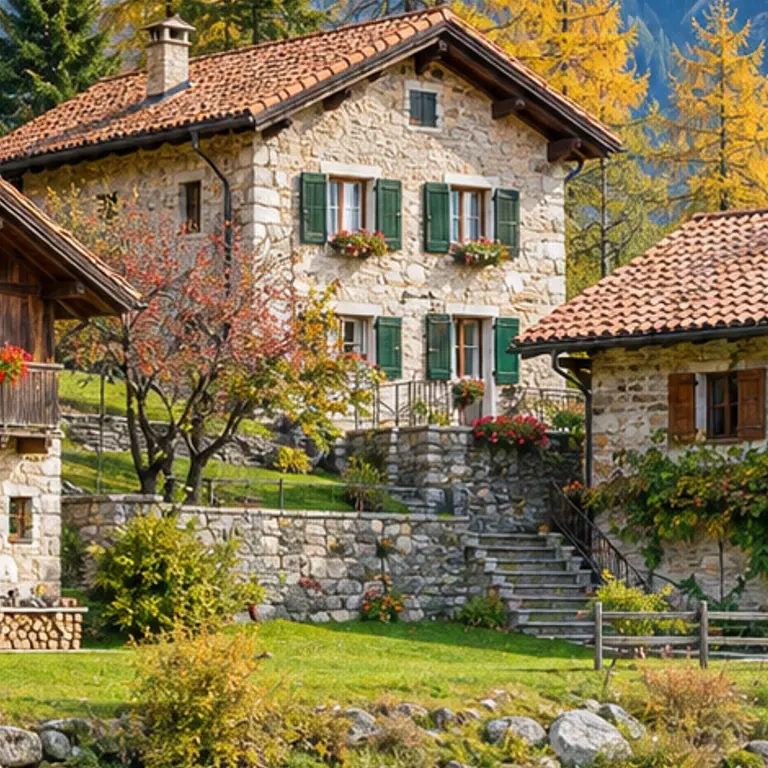
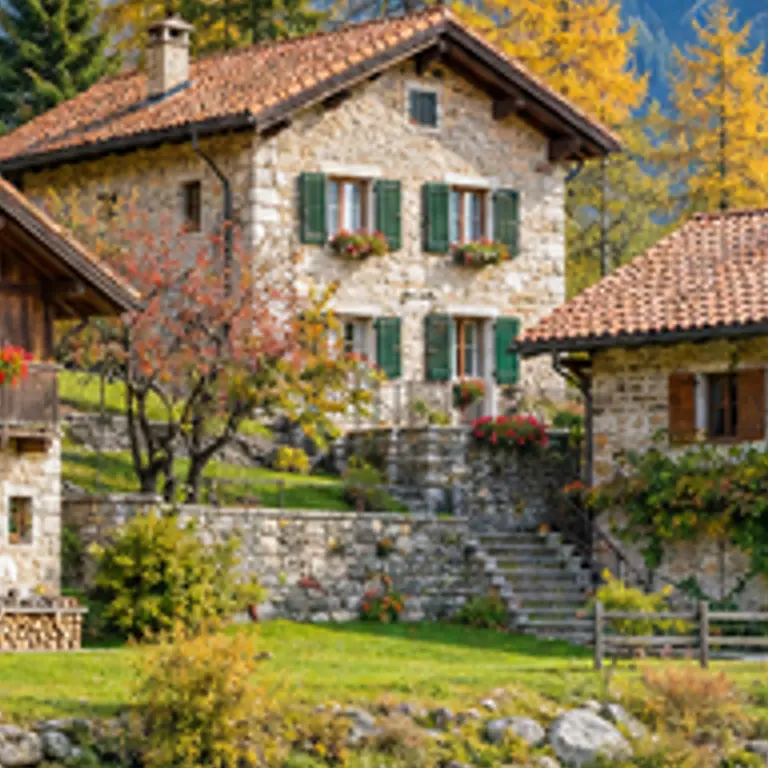
Achten Sie beim Vergrößern von Landschaftsfotos auf Dachziegel, Fensterrahmen und Laub. Wählen Sie eine passende Bildauflösung für Bildschirm oder Druck und prüfen Sie Details in der vorgesehenen Größe.

Eingabe 512 × 512 · Demo 2048 × 2048

Landschaftsfoto-Upscaling-Demo mit Dächern am See, Herbstbäumen und Bergen

Original mit 512 × 512 Pixeln

Der markierte Bereich wird im Detail gezeigt

Zum Vergleichen ziehen
Landschaftsfoto-Upscaling-Demo mit Dächern am See, Herbstbäumen und Bergen: Demo in 4×-Größe
OriginalDemo in 4×-Größe

Vergleichen Sie Strukturen und Kanten bei gleicher Anzeigegröße. Prüfen Sie in der Nahaufnahme Details, die beim Vergrößern eines Bildes wichtig sind.
Wähle die passende Bildgröße

Wählen Sie den Upscaling-Faktor nach der benötigten Bildauflösung. Jeder Faktor vervielfacht Breite und Höhe; ein höherer Wert garantiert keine besseren Details.

So verändern 2× und 4× die Bildauflösung

Beispiel: Original mit 512 × 512 px

FaktorAusgabegrößeCredits
2×1024 × 10241
4×2048 × 20482
8×4096 × 40964
16×8192 × 81928

Einige Größen sind für dieses Bild zu groß. Wählen Sie einen kleineren Faktor.

Kann man ein Bild auf 4K vergrößern?

Das hängt von Originalgröße und Faktor ab. 1920 × 1080 wird bei 2× zu 3840 × 2160. Das Werkzeug erhält die Proportionen und zeigt die erwarteten Abmessungen an.

Pixel für Web und Druck

4× bedeutet nicht immer 4K. Ein Bild mit 1920 × 1080 erreicht bei 2× 3840 × 2160. Beim Druck entsprechen 3000 × 2400 Pixel bei 300 PPI einer Größe von 10 × 8 Zoll. Prüfe die Anforderungen der Druckerei.

So funktioniert Bild-Upscaling auf 8× und 16×

8× und 16× verwenden 4× KI-Vergrößerung mit anschließender Interpolation auf die gewählte Größe.

So vergrößerst du Bilder online

  1. 01

    Bild hochladen

    Wählen Sie eine JPG-, PNG- oder WebP-Datei mit höchstens 10 MB.

  2. 02

    Faktor wählen und Ausgabemaße prüfen

    2× / 4× / 8× / 16× kosten 1 / 2 / 4 / 8 Credits. Die Proportionen bleiben erhalten.

  3. 03

    Prüfen und herunterladen

    Prüfen Sie Ihr vergrößertes Bild in der vorgesehenen Anzeigegröße und laden Sie anschließend die PNG-Datei herunter. Bewahren Sie das Originalfoto zum Vergleich auf.

KI-Vergrößerung oder Skalierung: Was ändert sich?

Beide Verfahren erhöhen die Pixelmaße. Normale Skalierung interpoliert vorhandene Pixel; KI schätzt Details. Vergleiche denselben Bildausschnitt, bevor du das passende Ergebnis auswählst.

Mehr Pixel und KI-generierte Details

512 × 512 Pixel werden bei 4× zu 2048 × 2048: vierfache Breite und Höhe, sechzehnfache Pixelzahl. Mehr Pixel belegen keine Wiederherstellung ursprünglicher Details.

Was passiert mit Gesichtern, Text und unscharfen Bereichen?

Prüfe Gesichtsausdrücke, Schrift und wiederkehrende Muster. Starke Unschärfe und Kompression verringern die verfügbaren Informationen. KI kann Texturen ergänzen oder Formen verändern. Bewahre das Original auf und prüfe das Ergebnis.

Illustrations-Upscaling-Demo mit einem radfahrenden Fuchs vor einem Blumenladen: Demo in 4×-Größe
Normale SkalierungDemo in 4×-Größe

Vergleichen Sie Strukturen und Kanten bei gleicher Anzeigegröße. Prüfen Sie in der Nahaufnahme Details, die beim Vergrößern eines Bildes wichtig sind.

Häufige Fragen zum KI-Bildvergrößerer

Kann ich den KI-Bildvergrößerer kostenlos nutzen?

Ja. Bei der Registrierung erhältst du 2 kostenlose Credits. 2× kostet 1 Credit, 4× kostet 2, 8× kostet 4 und 16× kostet 8 Credits. Anschließend kannst du weitere Credits kaufen.

Welche Formate kann ich hoch- und herunterladen?

Lade ein JPG-, PNG- oder WebP-Bild bis 10 MB hoch. Das Ergebnis wird als PNG heruntergeladen.

Welche Bildgrößen sind möglich?

Laden Sie eine Datei mit höchstens 10 MB hoch. Das Ergebnis darf 12.000 Pixel je Seite und insgesamt 100 Megapixel nicht überschreiten. Wählen Sie sonst 2× oder ein kleineres Bild.

Kann ich mehrere Bilder gleichzeitig vergrößern?

Dieses Werkzeug verarbeitet jeweils ein Bild. Lade das Ergebnis herunter und anschließend das nächste Bild hoch.

Werden meine hochgeladenen Bilder gespeichert?

Bilder werden über Cloudflare verarbeitet und können dort gespeichert werden. Das Löschen eines Verlaufseintrags entfernt gespeicherte Dateien nicht unbedingt sofort. Details stehen in unserer Datenschutzerklärung.

Was passiert mit meinen Credits, wenn die Verarbeitung fehlschlägt?

Für eine fehlgeschlagene Verarbeitung abgebuchte Credits werden zurückerstattet. Prüfe Faktor und Kosten vor einem erneuten Versuch.