Votre photo. Vos instructions.
Éditeur photo IA avec pinceau et instructions
Décrivez la modification souhaitée. Passez le pinceau sur une zone pour guider une retouche locale.
Commencez avec 2 crédits gratuits · Sans abonnement Tarifs et crédits
Retouche au pinceau
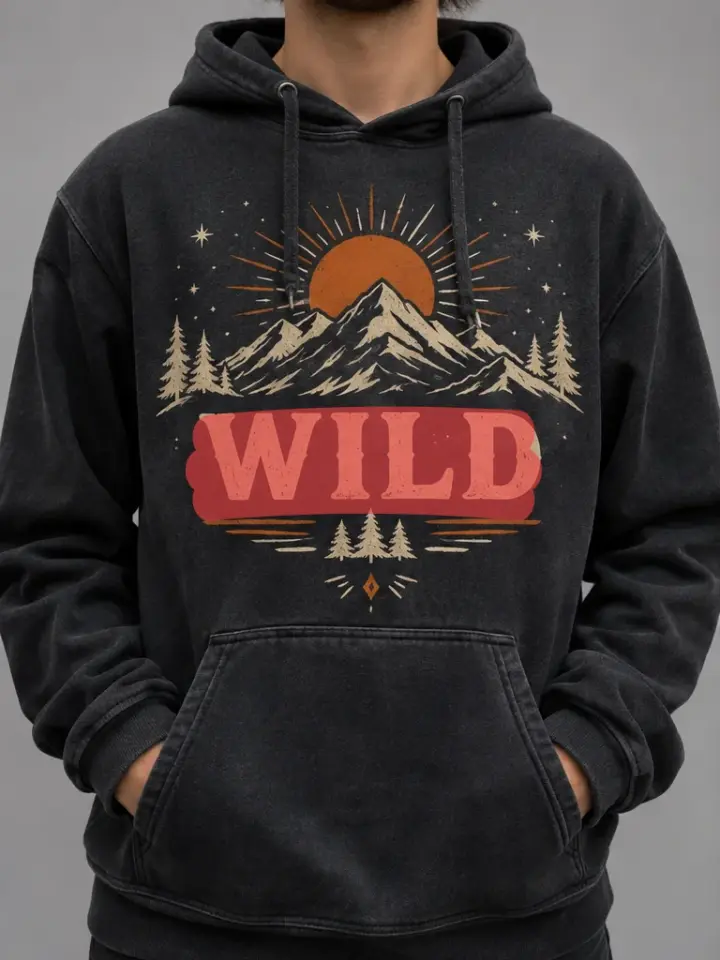
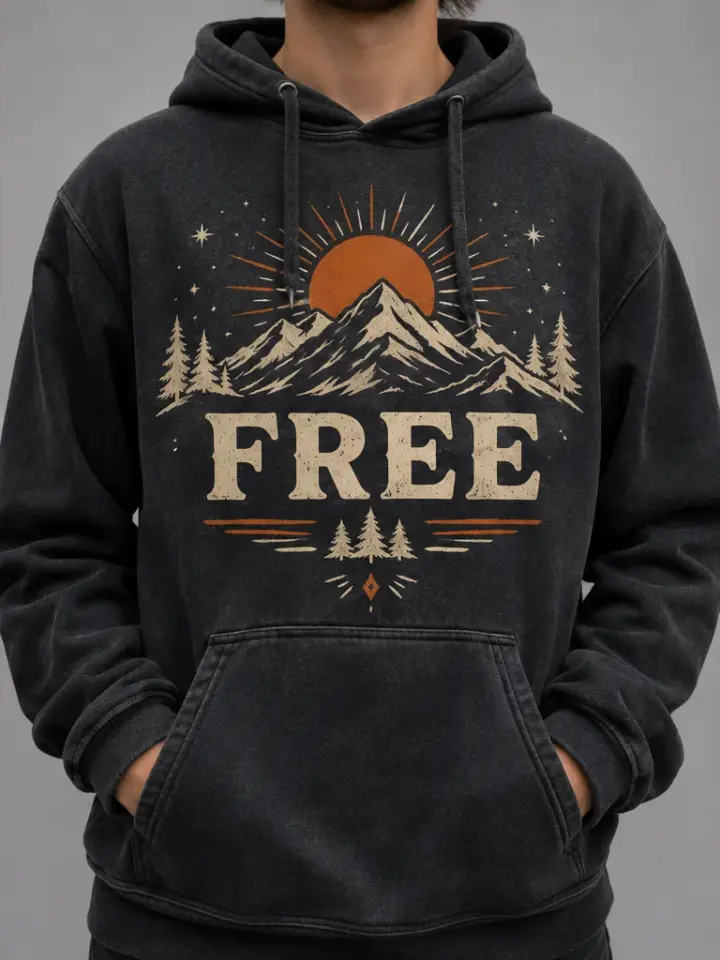
Instructions de l’exemple
Changez « WILD » en « FREE ». Gardez le reste du design du sweat à capuche inchangé.
Votre photo, vos idées
Exemples de retouche photo IA : portraits, objets et produits
Découvrez l’original, les instructions et le résultat, puis appliquez la même méthode à votre photo.
01 / PROMPT EDITING
Essayer une nouvelle couleur de cheveux
Explorez un roux cuivré sur votre photo. Demandez de conserver le visage, la coiffure et la lumière, puis vérifiez les changements indésirables.
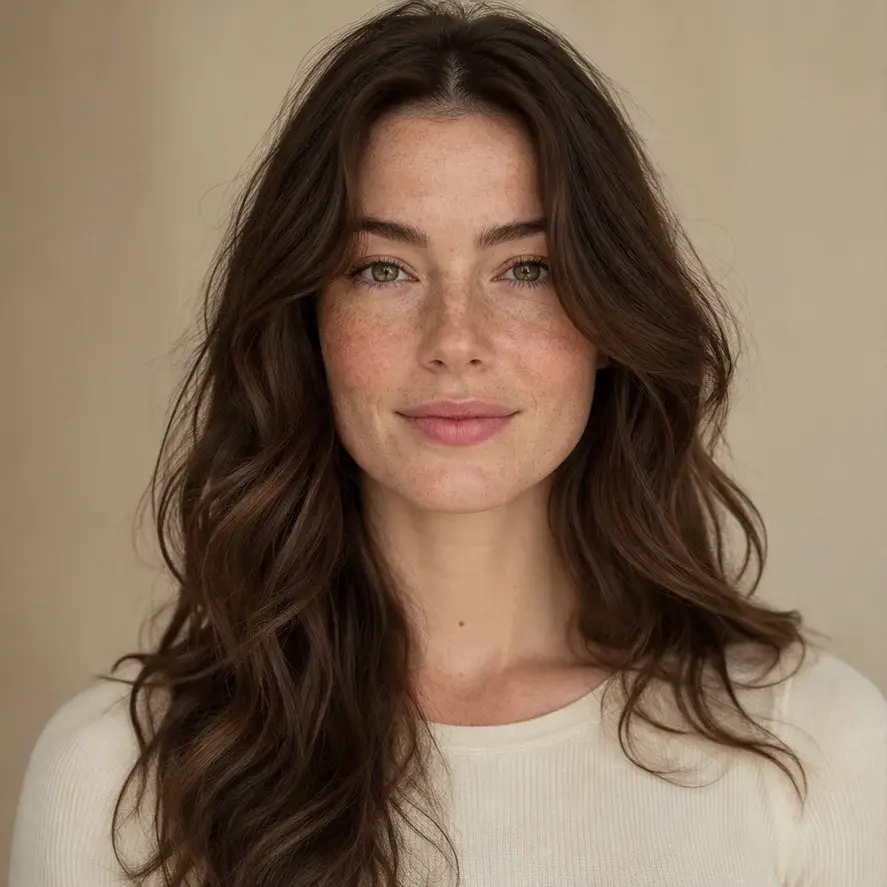 Avant
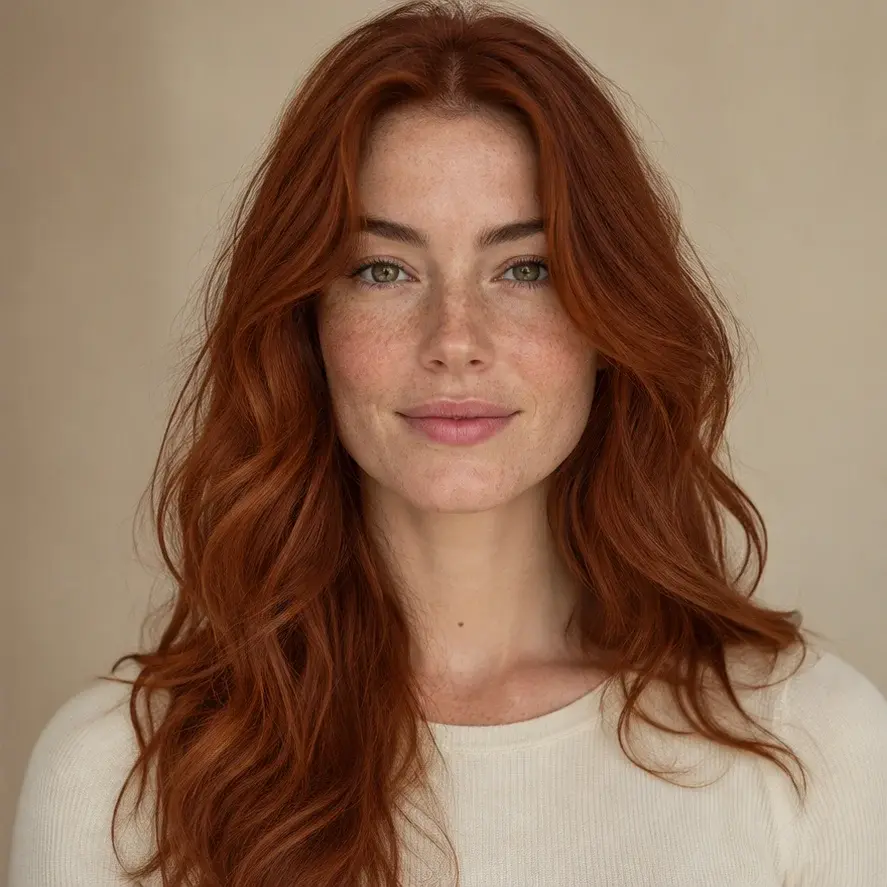 Après
02 / PROMPT EDITING
Essayer une autre tenue
Explorez des couleurs de vêtements pour vos portraits. Décrivez la tenue et demandez de conserver le visage, la pose et le décor.
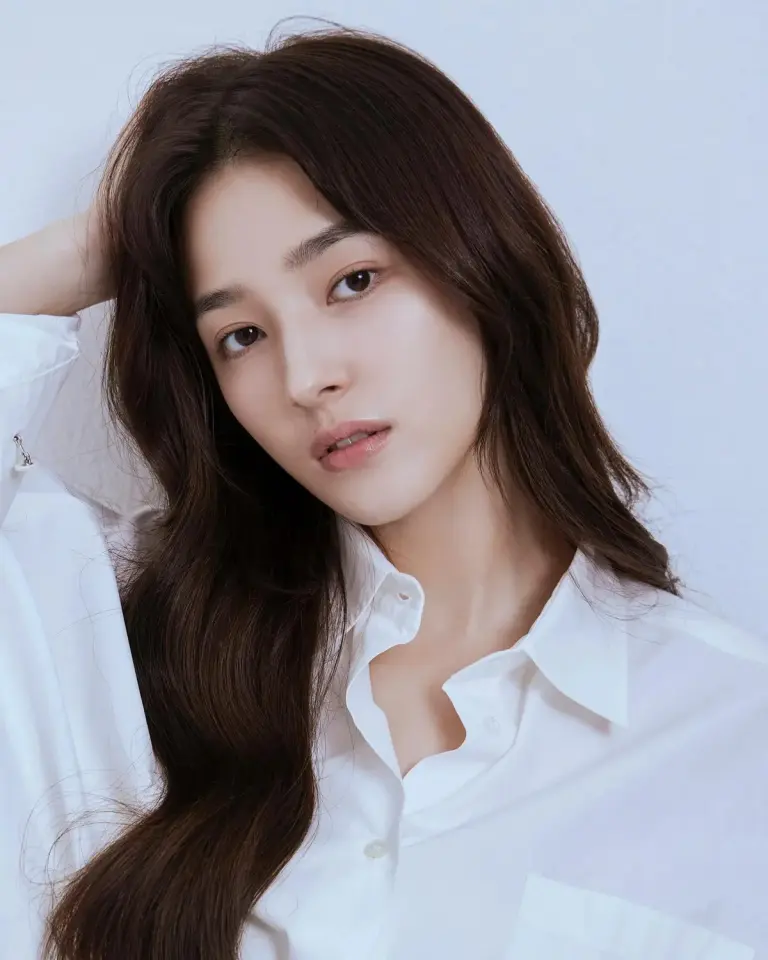 Avant
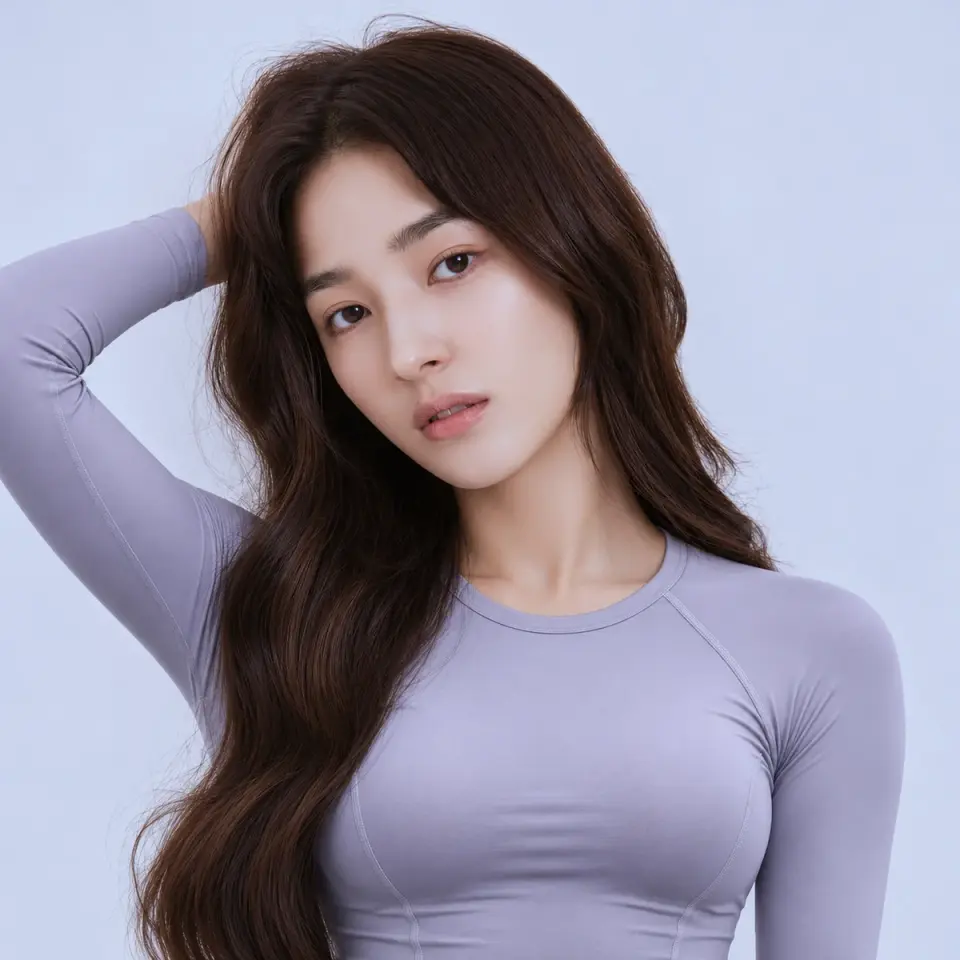 Après
03 / PROMPT EDITING
Supprimer les objets indésirables d’une photo
Retirez les cartons d’une photo d’intérieur. Demandez à l’IA de reconstituer le mur et le sol en conservant les objets autour.
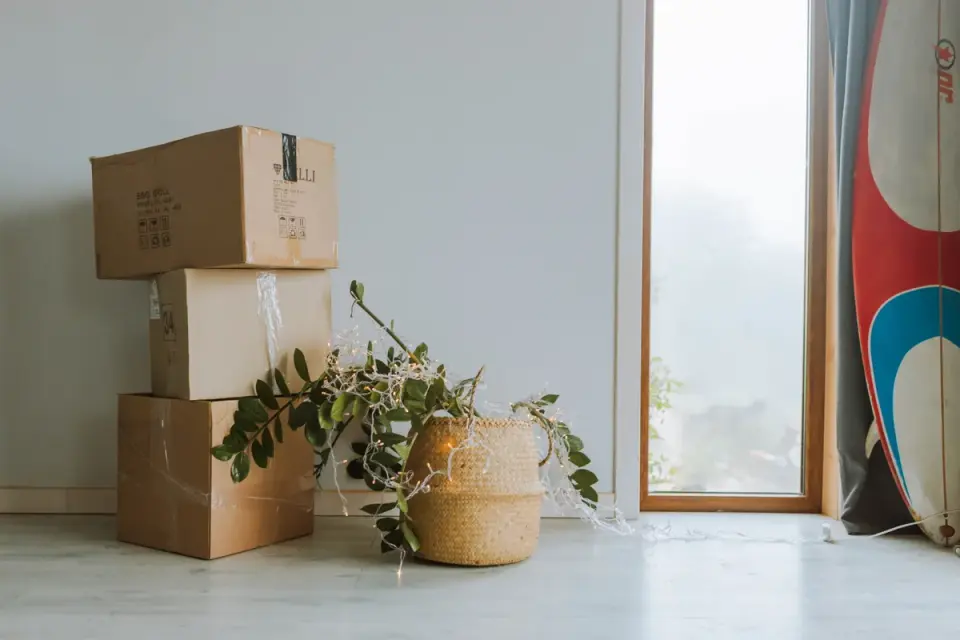 Avant
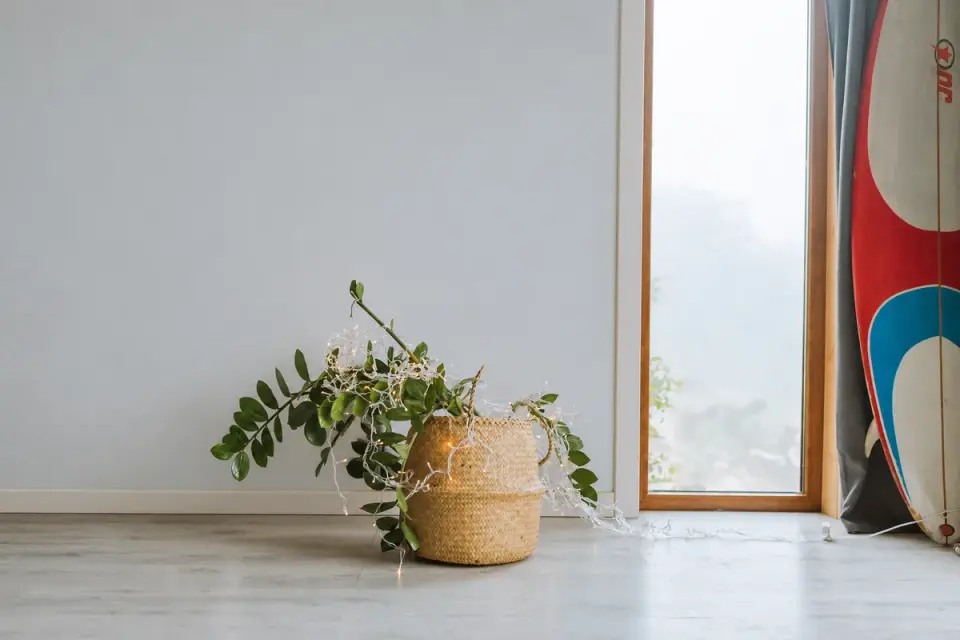 Après
04 / PROMPT EDITING
Mettre un produit en scène
Explorez des décors pour votre boutique ou une campagne. Vérifiez la forme, les étiquettes et les logos avant publication.
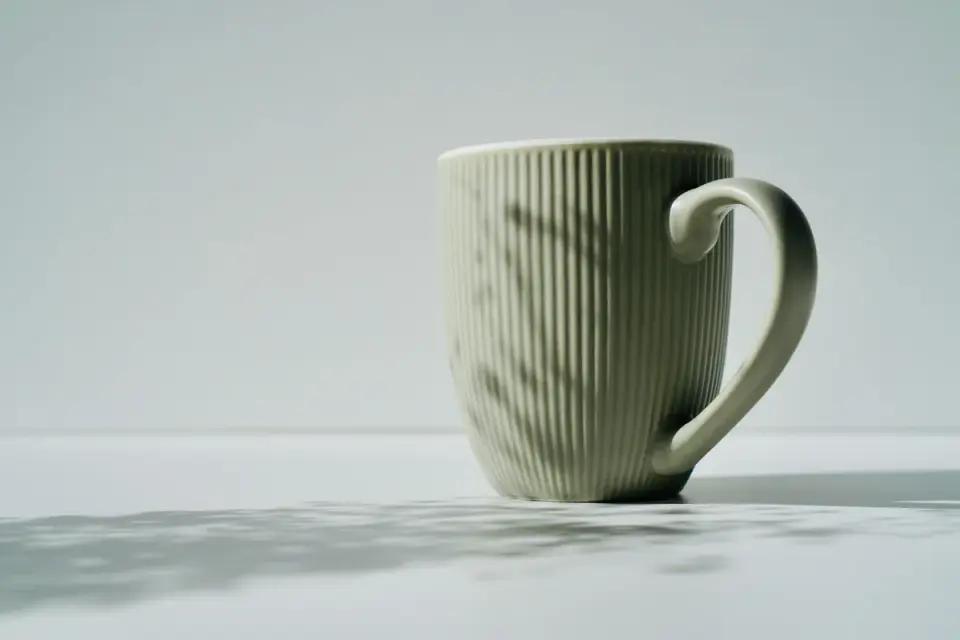 Avant
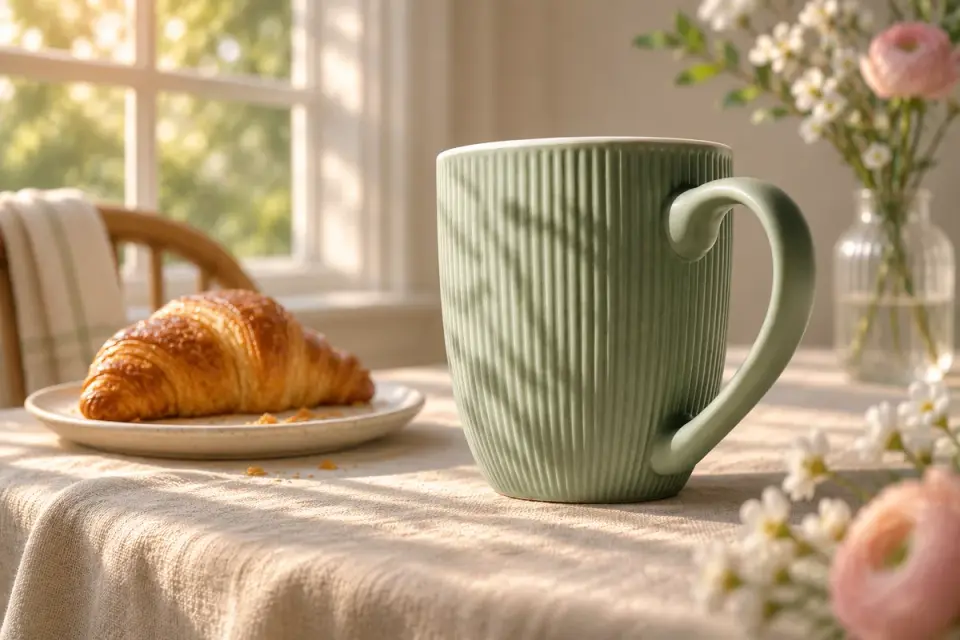 Après
De l'idée à l'image
Comment retoucher une photo avec l’IA
Décrivez une tenue, un décor ou un style avec du texte. Pour un objet ou un détail précis, sélectionnez d’abord la zone au pinceau. Indiquez aussi ce que vous souhaitez conserver : visage, pose ou éclairage.
- 01
Importez votre photo
Importez la photo à modifier : un JPEG, PNG ou WebP net de 10 Mo maximum.
- 02
Décrivez la modification
Partez d’un modèle d’instructions. Le pinceau est facultatif et sert à guider une retouche locale.
- 03
Générez, vérifiez, téléchargez
Vérifiez le coût avant de générer. Comparez avec l’original, puis téléchargez ou ajustez les instructions.
Guide de prompt
Instructions de retouche : précisez ce qu’il faut conserver
Commencez par une modification. Précisez la couleur, la matière ou le décor, puis les détails importants. Chaque modèle reste modifiable.
Et si le premier résultat ne convient pas ?
Précisez les instructions et repartez de l’original. L’IA peut modifier les visages, le texte et les zones non sélectionnées. Une nouvelle génération consomme des crédits. Pour une conservation exacte, utilisez un éditeur de pixels ou de calques.
Pinceau + invite
Modifiez une zone spécifique
Balayez l'objet ou le détail que vous souhaitez modifier. Nommez-le et décrivez le résultat souhaité ; mentionnez les détails importants à préserver.
“Remplacez le coussin orange sélectionné par un coussin crème avec des rayures verticales bleu foncé. Conservez sa forme et le canapé environnant inchangés.”
Prompt uniquement
Décrivez la modification en contexte
Sans sélection au pinceau, identifiez le sujet et son emplacement, indiquez ce qui doit changer et nommez les détails que vous souhaitez conserver.
“Transformez la chemise blanche de la personne en un blazer noir ajusté. Conservez la personne, la pose, l'arrière-plan et l'éclairage inchangés.”
Connaître le coût avant de générer.
Commencez avec 2 crédits à l’inscription. Les packs sont des achats uniques, sans renouvellement automatique. Les crédits achetés n’expirent pas.
Tarifs et crédits →Avec le pack Starter à 9,99 $US · 100 crédits
| Modèle en 1K | Crédits / image | Générations |
|---|---|---|
| Nano Banana | 1 | 100 |
| Nano Banana 2 | 1.5 | 66 |
| Nano Banana 2.1 | 2 | 50 |
| Nano Banana Pro | 3 | 33 |
Exemples pour une image par génération. Le modèle et les réglages influencent le coût. Vérifiez le total dans l’éditeur.
Des réponses claires pour vos photos.
Qui traite mes photos ?
Les photos et instructions sont envoyées aux services nécessaires à la retouche. Leurs conditions régissent l’utilisation et la conservation des données.
Qui peut accéder aux fichiers ?
Les fichiers privés sont réservés à leur propriétaire et aux administrateurs autorisés. Les fichiers désignés publics sont accessibles publiquement. Consultez la politique avant tout envoi sensible.
Puis-je publier le résultat ?
Utilisez des photos que vous avez le droit de modifier. L’usage commercial dépend des sources, des droits de tiers et des conditions applicables. Vérifiez les détails avant publication.
Bon à savoir
FAQ de l'éditeur de photos IA
Puis-je modifier la même photo plusieurs fois ?
Oui. Vous pouvez réutiliser une image, réviser le prompt et générer une autre version. Gardez l'instruction centrée sur une seule modification à la fois afin de mieux distinguer quel ajustement a amélioré le résultat et quels détails ont dérivé.
Pourquoi l'IA a-t-elle modifié quelque chose que je voulais conserver ?
Les modèles d'image prennent des décisions probabilistes, une modification peut donc décaler des détails qui n'ont pas été mentionnés. Ajoutez une clause de préservation explicite, nommez les caractéristiques importantes et effectuez des modifications plus petites. Si une identité, un logo ou le contour d'un produit change, restaurez l'original et essayez une instruction plus précise.
Puis-je téléverser plusieurs photos ?
Oui, vous pouvez ajouter jusqu'à cinq images de référence. Utilisez-en une comme photo à modifier et les autres comme guide pour une personne, une tenue, un produit ou un style spécifique, afin que le modèle n'ait pas à reconstruire toute la scène à partir de votre texte.
Quels formats d'image puis-je téléverser ?
JPEG, PNG ou WebP, jusqu’à 10 Mo par image. Ajoutez jusqu’à cinq images de référence pour guider le résultat.
Puis-je modifier des photos sur mon téléphone ?
Oui. Vous pouvez téléverser une photo, décrire votre modification et télécharger le résultat dans le navigateur de votre téléphone. Aucune installation d'application n'est nécessaire.
Puis-je revenir à la photo d'origine après une modification ?
Conservez une copie de votre photo originale pour recommencer avec une autre instruction. Les générations enregistrées sont disponibles dans votre historique ; téléchargez les versions que vous souhaitez conserver.
Quels modèles d'IA puis-je choisir ?
L'éditeur propose actuellement GPT Image 2, GPT Image 2.5 Flare, GPT Image 2.5 Sunburst, Nano Banana, Nano Banana 2, Nano Banana 2.1 et Nano Banana Pro. Les modèles disponibles et les coûts en crédits peuvent changer à mesure que les fournisseurs mettent à jour leurs services.
L'éditeur de photos IA est-il gratuit ?
Les nouveaux comptes reçoivent 2 crédits gratuits pour commencer. Il s'agit d'un solde de départ unique, et non d'une utilisation gratuite illimitée, et le coût de chaque modification dépend du modèle et de la résolution que vous choisissez. L'éditeur affiche le coût exact avant que vous ne génériez. Par exemple, une retouche Nano Banana en 1K coûte 1 crédit. D’autres modèles peuvent coûter plus que le solde offert ; vérifiez le modèle et le total avant de générer.
Mes images auront-elles un filigrane ?
Téléchargez l’image générée sans ajout de filigrane visible PomiGen. Le format et les dimensions dépendent du modèle et des réglages.
Quel contenu n'est pas autorisé ?
Nous n'autorisons pas le contenu sexuel, le contenu inapproprié pour les mineurs, ni aucun matériel qui sexualise, exploite ou maltraite des mineurs. Les demandes qui enfreignent ces règles peuvent être bloquées, et les comptes qui les enfreignent de manière répétée peuvent être suspendus. Vous devez également être propriétaire de chaque image que vous téléversez ou disposer de l'autorisation de l'utiliser.
Puis-je utiliser commercialement des images modifiées ?
Vous conservez les droits sur le contenu que vous soumettez conformément à nos Conditions, mais l'utilisation commerciale dépend aussi de vos droits sur l'image d'origine et sur tout matériel tiers qu'elle contient. Ne téléversez que des images que vous avez l'autorisation d'utiliser et consultez les Conditions et les conditions applicables des modèles avant de publier.
Mes photos sont-elles utilisées pour entraîner des modèles d'IA ?
Vos photos et instructions sont transmises aux services nécessaires à la génération. Leur utilisation et leur conservation sont soumises aux conditions applicables des prestataires. Consultez notre politique de confidentialité pour le traitement et la suppression des données.
Qui peut voir mes photos ?
Les fichiers privés importés sont accessibles à leur propriétaire et aux administrateurs autorisés. Les prestataires traitent les images pour générer les résultats ; les fichiers désignés comme publics sont accessibles publiquement. Consultez notre politique de confidentialité avant tout envoi sensible.
Combien de temps mes photos sont-elles conservées ?
Vous pouvez gérer les fichiers et résultats dans votre compte. La suppression d’un compte ou d’un enregistrement ne supprime pas nécessairement immédiatement les fichiers sous-jacents ou les copies détenues par les prestataires. Certains enregistrements peuvent être conservés pour des raisons légales ou de sécurité. Consultez la politique de confidentialité.
Une photo à retoucher ?
Importez votre photo et décrivez la modification souhaitée. Lancez la génération quand vous le souhaitez.
Retoucher ma photo