Comment retoucher des photos avec l’IA à partir de texte
Apprenez à modifier une photo avec du texte et un pinceau, puis à vérifier et télécharger le résultat.
Pour retoucher une photo avec l’IA, importez l’original, décrivez la modification souhaitée et générez une nouvelle version. Pour cibler un objet ou une petite zone, sélectionnez-la au pinceau avant de rédiger l’instruction. Comparez le résultat à l’original avant de le télécharger.
Ce guide présente les instructions textuelles avec un changement de couleur de veste, puis montre comment le pinceau aide à sélectionner un coussin. Les images viennent de la galerie de retouches PomiGen ; le résultat dépendra de votre photo, de l’instruction et du modèle. Essayez l’éditeur photo IA gratuit de PomiGen.
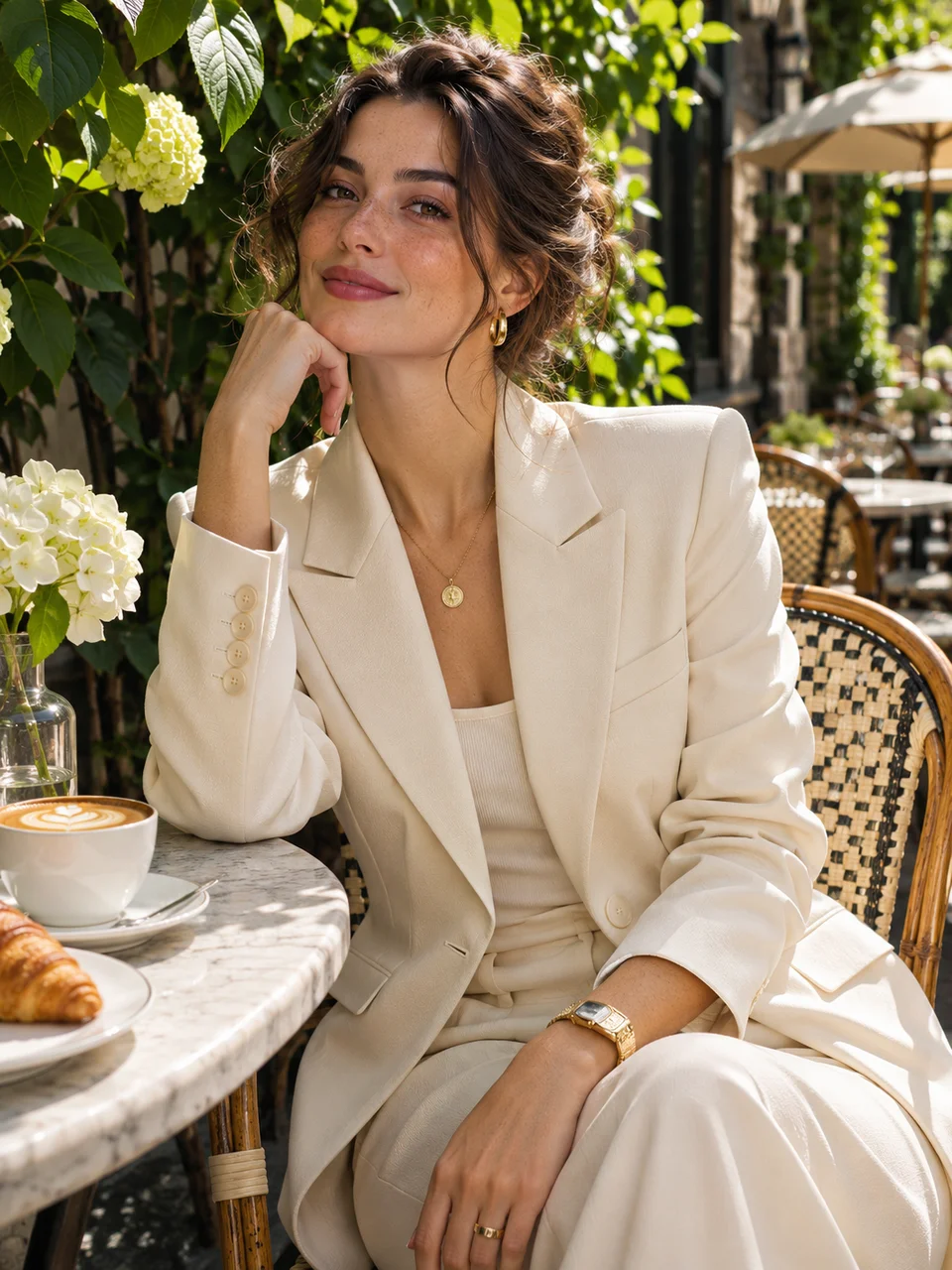
Original
Résultat
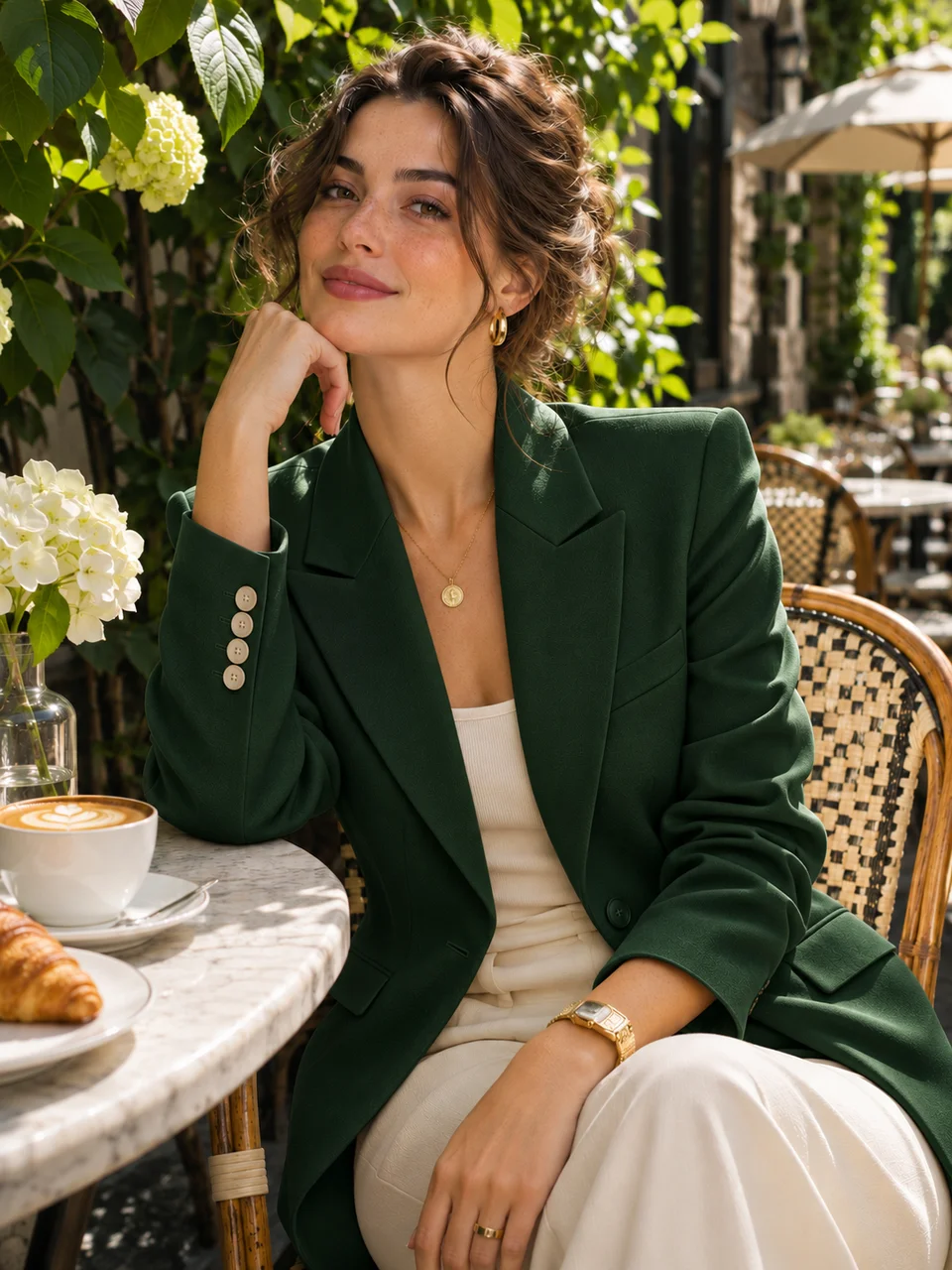
Pour cet exemple, la demande est précise : passer la veste ivoire au vert forêt. La photo contient déjà la personne, le café, la pose et la lumière ; inutile de décrire toute la scène.
1. Importer la photo
Ouvrez l’éditeur photo en ligne et ajoutez votre image de référence. Préférez le fichier original à une capture d’écran. Les formats JPEG, PNG et WebP sont acceptés jusqu’à 10 Mo par image, avec cinq références au maximum. Commencez par une seule image.
2. Décrire la modification et ce qu’il faut conserver
Une bonne instruction nomme la cible, la modification et les détails à préserver. Par exemple :
01 · CIBLE
La veste ivoire
Indiquez l’objet à retoucher.
02 · MODIFICATION
Passez-la au vert forêt
Précisez la couleur, la matière ou le remplacement.
03 · À PRÉSERVER
Personne, pose et lumière
Nommez les détails qui doivent rester.
Change la veste ivoire en vert forêt. Conserve la personne, la pose, le café et la lumière.
Cette instruction précise l’objet, la couleur et les limites du changement. Ajoutez une matière ou une coupe si nécessaire, et commencez par une modification principale. Essayez aussi l’outil de changement de vêtements.
Vous pouvez préciser « laine mate » ou « coupe ajustée ». Évitez de demander en même temps des changements de tenue, d’arrière-plan, de cheveux et de lumière : il serait difficile de savoir ce qui a provoqué un résultat indésirable.
3. Utiliser le pinceau pour une zone précise
Importez une photo, ouvrez le pinceau et peignez l’objet à modifier. Corrigez la sélection avec la gomme ou l’annulation, appliquez-la, puis saisissez votre instruction. Le rouge indique la sélection et non la couleur finale.
Original

Sélection

Résultat

Remplace le coussin orange sélectionné par un coussin crème à rayures verticales bleu foncé. Conserve le canapé, les autres coussins, le plaid, la pièce, la lumière et la composition.
La sélection guide le modèle mais ne garantit pas que chaque pixel extérieur reste identique. Vérifiez les contours et les objets voisins.
| Votre objectif | Pour commencer |
|---|---|
| Modifier un vêtement ou un arrière-plan facile à identifier | Une instruction textuelle qui nomme la cible |
| Choisir un objet parmi plusieurs objets similaires | Une sélection au pinceau et une instruction |
| Remplacer un petit texte ou un détail graphique | Une sélection au pinceau et le texte exact |
| Préserver chaque pixel non sélectionné à l’identique | Un éditeur de pixels ou de calques avec composition précise |
4. Choisir le modèle et vérifier les crédits
Choisissez un modèle et une résolution : l’éditeur affiche leur coût. Les nouveaux comptes reçoivent des crédits d’inscription, mais les retouches ne sont pas illimitées et certains modèles peuvent coûter plus que ce solde. Consultez les tarifs actuels avant de générer ou réessayer.
5. Comparer avec l’original
Vérifiez couleur, matière, visage, mains, contours, ombres, texte et détails des produits. Si un élément a changé involontairement, repartez de l’original et limitez la demande. Examinez les images à publier à leur taille réelle.
Vérifiez la modification demandée, le visage, l’expression, les mains et la pose, les contours des cheveux et des manches, la cohérence des ombres et reflets, ainsi que les petits textes et logos.
6. Télécharger et conserver
Téléchargez le résultat. PomiGen n’ajoute pas de filigrane visible de site ; le format et les dimensions dépendent du modèle et des réglages. Conservez l’original et votre instruction. Importez uniquement des photos autorisées et consultez la politique de confidentialité avant tout envoi sensible.
Questions fréquentes
| Problème | À essayer |
|---|---|
| Le mauvais objet a été modifié | Précisez sa position ou marquez-le au pinceau. |
| Le visage ou l’arrière-plan a changé | Repartez de l’original, réduisez la demande et indiquez ce qu’il faut préserver. |
| Une longue instruction est partiellement ignorée | Réduisez-la à une modification principale. |
| Un petit texte est déformé | Sélectionnez-le, donnez le texte exact et vérifiez manuellement. |
| Un contour paraît artificiel | Ajustez la sélection et demandez une matière et une lumière cohérentes. |
| Le fichier est trop petit | Vérifiez les résolutions disponibles et leur coût avant de régénérer. |
Le mauvais objet a été modifié ?
Précisez sa position ou marquez-le au pinceau.
Le visage ou l’arrière-plan a changé ?
Repartez de l’original et précisez les éléments à conserver.
Chaque pixel extérieur peut-il rester identique ?
Ce n’est pas garanti. Pour une conservation exacte, utilisez un éditeur de pixels ou de calques avec des contrôles de composition.
Faut-il toujours utiliser le pinceau ?
Non. Le texte peut suffire pour une cible claire ; le pinceau aide à désigner une petite zone.
Quelle différence avec la génération à partir de texte ?
La retouche utilise une photo existante comme référence. La génération à partir de texte part d’une description. Découvrez aussi la génération image vers image.
Essayez sur votre photo
Décrivez une modification et ce que vous souhaitez conserver, puis examinez le résultat.