01![人像照片放大演示,展示雀斑、红棕色卷发和青绿色针织衫]()
照片放大:面部、发丝与细节
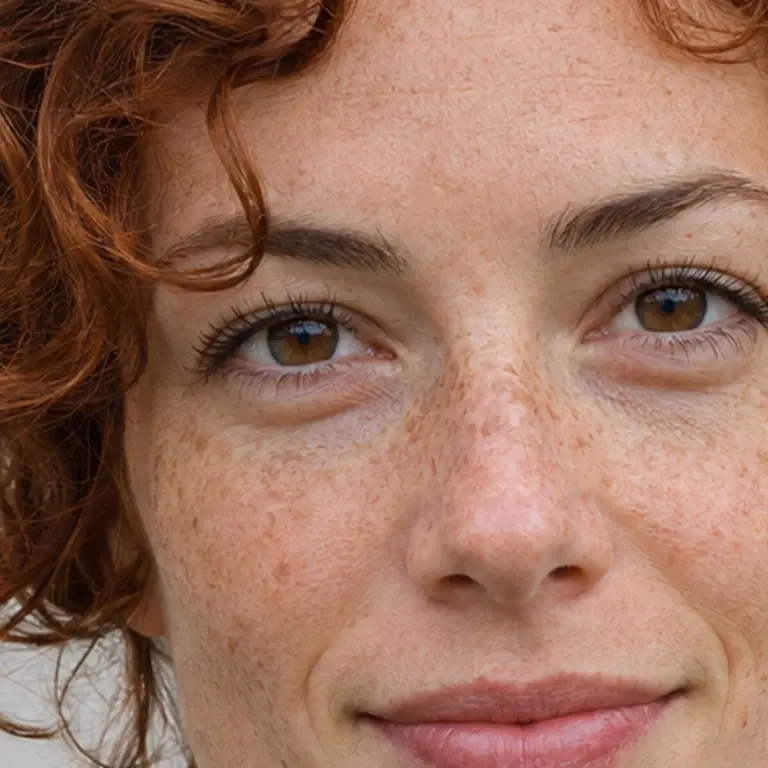
照片放大能让小尺寸人像适用于更大的头像或版面。检查放大照片中的眼睛、卷发和雀斑,确认表情仍然自然。
512 × 512 输入图 · 2048 × 2048 演示图
512 × 512 原图
方框标出局部对比区域
拖动查看前后对比
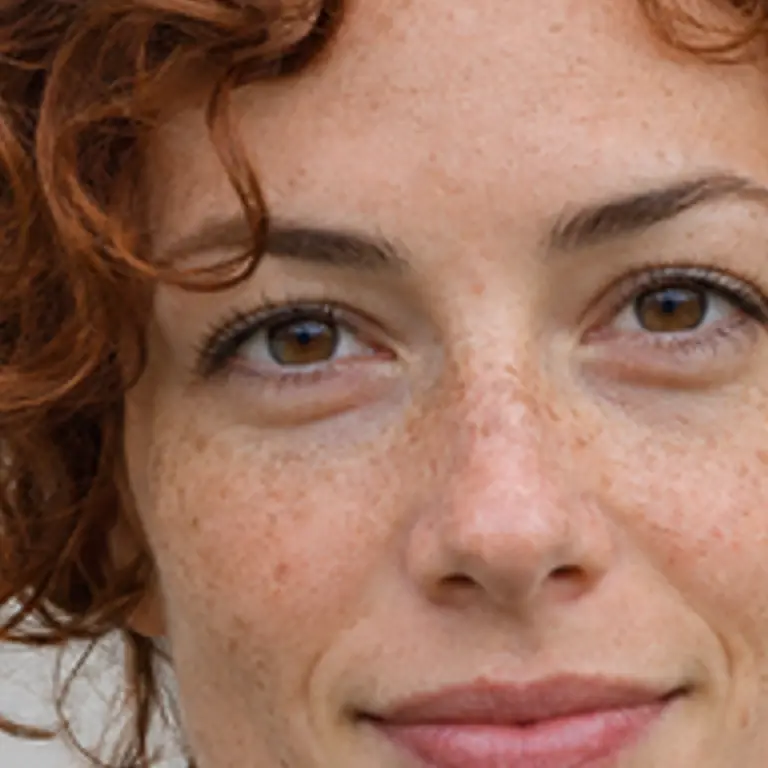
原图4 倍尺寸演示
在相同显示尺寸下对比纹理和边缘。切换到局部特写,检查图片放大时值得关注的细节。
用 AI 提升照片、商品图和插画的分辨率。选择 2 倍或 4 倍放大,下载更大尺寸的 PNG 图片。
查看人像、商品、插画和风景的图片放大示例。在相同显示尺寸下对比图片,切换完整图与局部特写,检查放大时值得关注的细节。
这些图片放大演示对比了 512 像素图片与根据全新生成的高分辨率素材制作的大图,用于说明应检查哪些细节,并非本工具的实际 AI 放大结果。
照片放大能让小尺寸人像适用于更大的头像或版面。检查放大照片中的眼睛、卷发和雀斑,确认表情仍然自然。
512 × 512 输入图 · 2048 × 2048 演示图
512 × 512 原图
方框标出局部对比区域
在相同显示尺寸下对比纹理和边缘。切换到局部特写,检查图片放大时值得关注的细节。
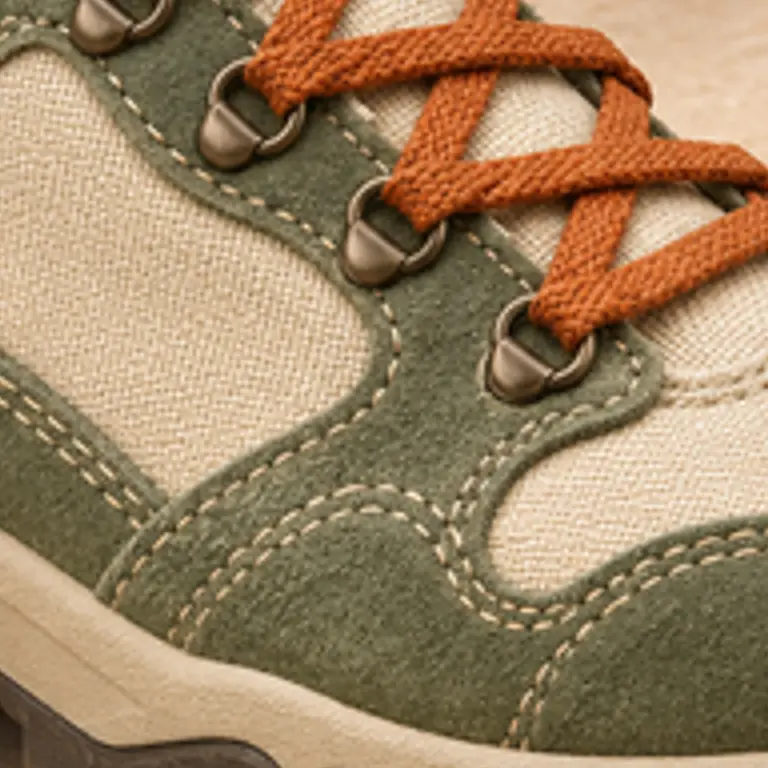
为商品详情页或设计放大商品图片时,要检查面料纹理和边缘。这个示例中的帆布织纹、橙色鞋带和缝线,展示了放大后需要关注的细节。
512 × 512 输入图 · 2048 × 2048 演示图
512 × 512 原图
方框标出局部对比区域
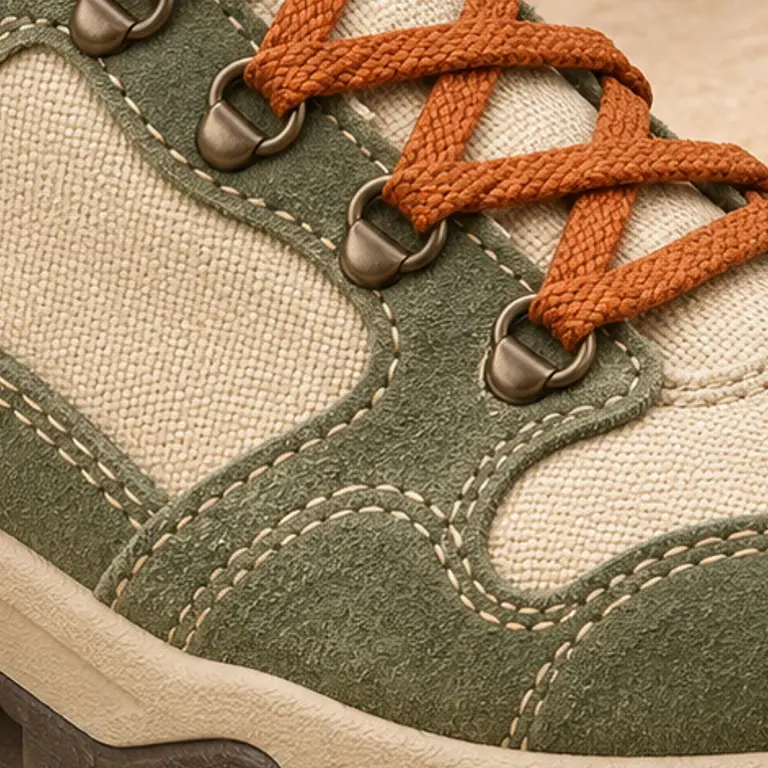
在相同显示尺寸下对比纹理和边缘。切换到局部特写,检查图片放大时值得关注的细节。
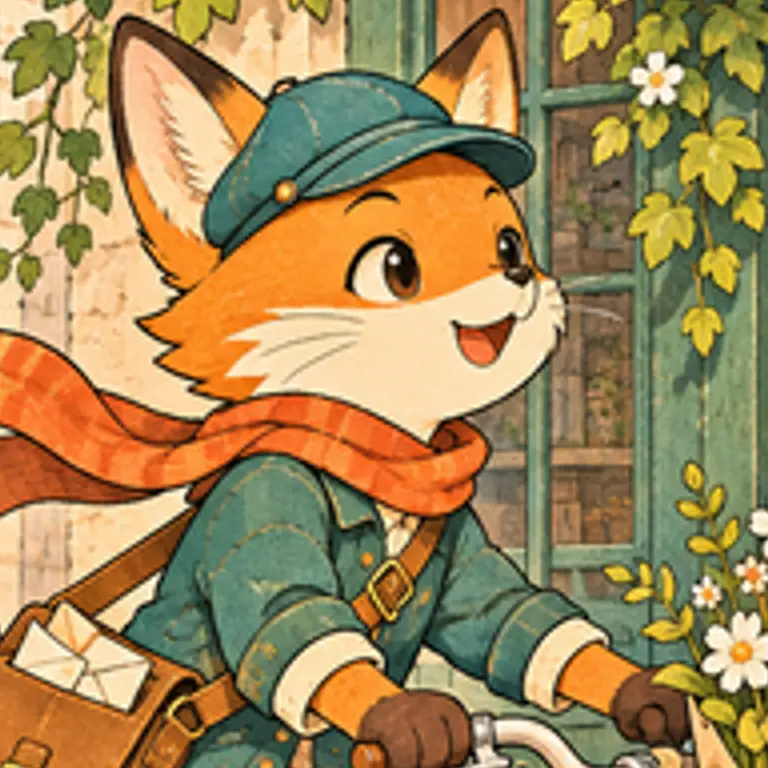
放大插画用于排版或打印时,要检查线条和色彩边界。这个示例中的狐狸轮廓、自行车辐条和花店细节,都是值得观察的位置。
512 × 512 输入图 · 2048 × 2048 演示图
512 × 512 原图
方框标出局部对比区域
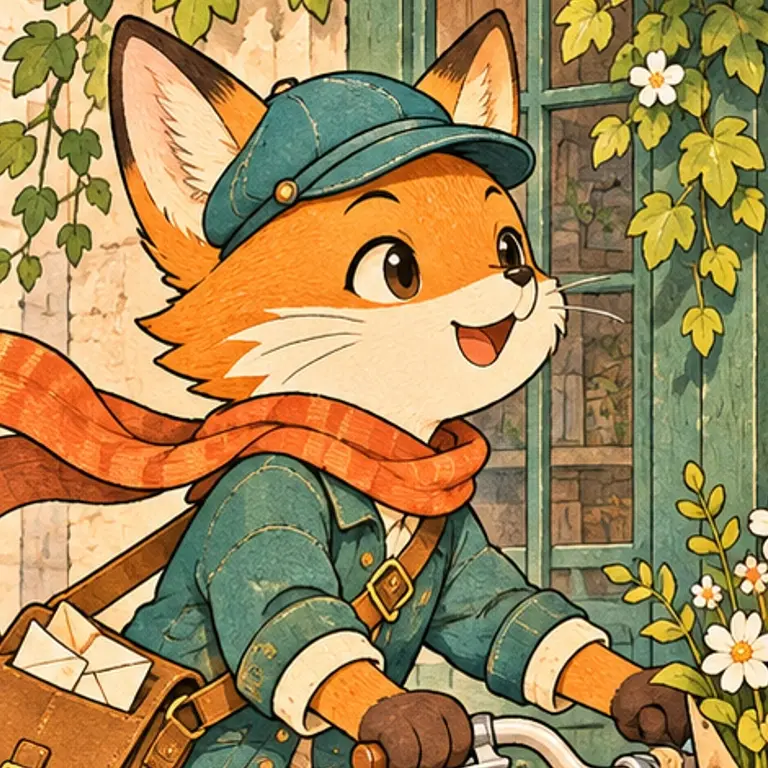
在相同显示尺寸下对比纹理和边缘。切换到局部特写,检查图片放大时值得关注的细节。
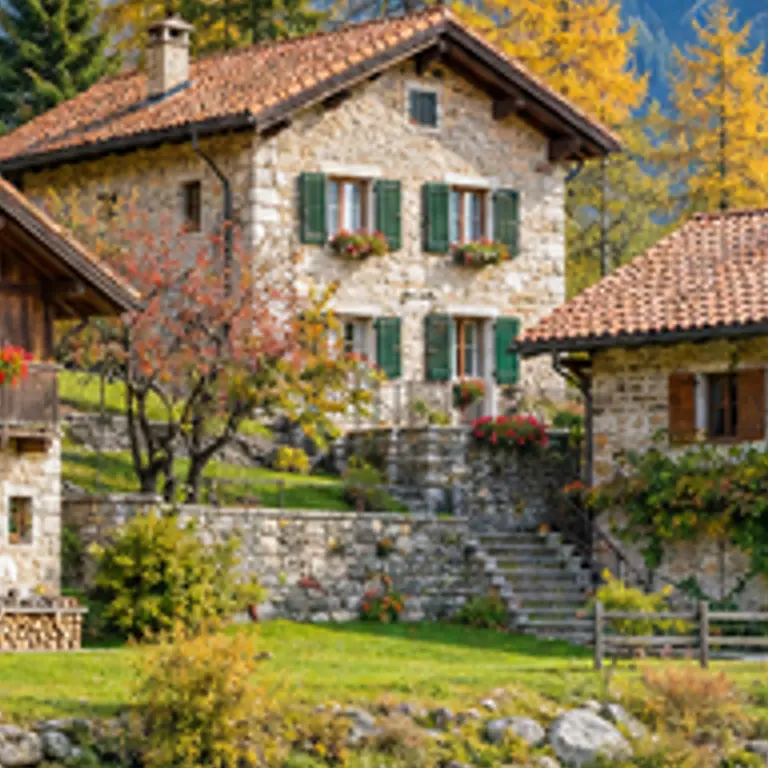
放大风景照片时,留意屋顶瓦片、窗框和树叶。根据屏幕或打印需求选择图片分辨率,再以实际使用尺寸检查细节。
512 × 512 输入图 · 2048 × 2048 演示图
512 × 512 原图
方框标出局部对比区域
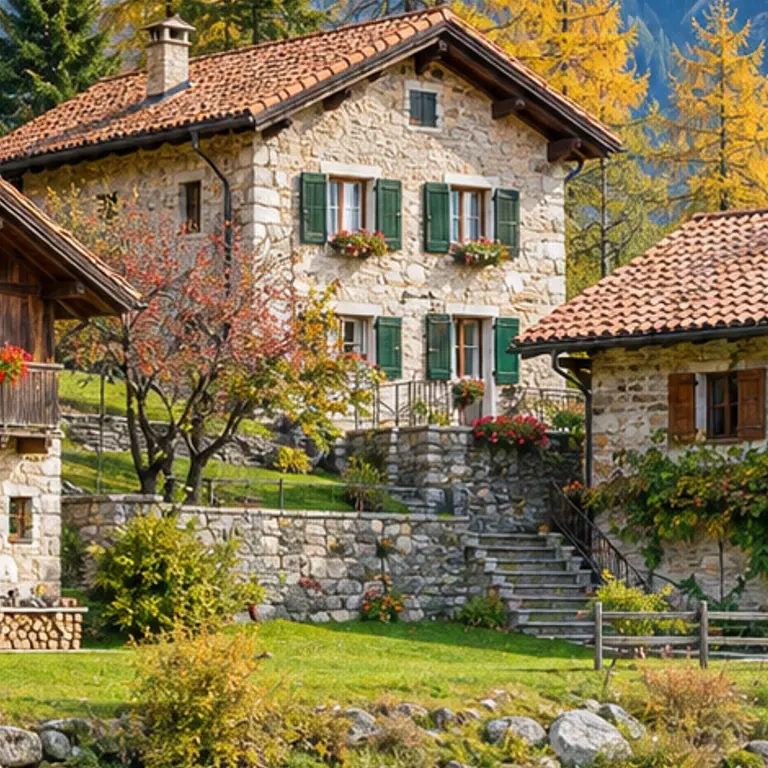
在相同显示尺寸下对比纹理和边缘。切换到局部特写,检查图片放大时值得关注的细节。
根据项目需要的图片分辨率选择放大倍率。每个倍率同时作用于宽度和高度;更高倍率并不保证更好的细节。
尺寸示例:原图 512 × 512 px
| 倍率 | 输出尺寸 | 积分 |
|---|---|---|
| 2× | 1024 × 1024 | 1 |
| 4× | 2048 × 2048 | 2 |
| 8× | 4096 × 4096 | 4 |
| 16× | 8192 × 8192 | 8 |
部分倍率超出这张图片的尺寸限制,请选择较低倍率。
这取决于原图尺寸和所选倍率。例如,1920 × 1080 在 2× 下变为 3840 × 2160。工具保持原始比例,并显示预计输出尺寸。
用图片像素除以打印要求的 PPI。3000 × 2400 像素在 300 PPI 下可打印为 10 × 8 英寸。下单前按实际打印尺寸检查效果。
8× 和 16× 先进行 4× AI 增强,再插值放大至所选尺寸。
选择一张不超过 10 MB 的 JPG、PNG 或 WebP 图片。
2× / 4× / 8× / 16× 分别消耗 1 / 2 / 4 / 8 积分,原始比例保持不变。
以实际使用尺寸检查放大后的图片,再下载 PNG。保留原始照片以便对比。
两种方式都会增加像素尺寸。普通缩放对已有像素插值,AI 放大则推测细节。比较同一原图区域,判断哪种结果适合你的图片。
512 × 512 的图片放大 4 倍后为 2048 × 2048:宽高各增至 4 倍,像素总数增至 16 倍。像素增加不代表找回了原始细节。
仔细检查表情、文字和重复纹理。严重模糊或压缩意味着可用信息更少。AI 可能生成看似合理的纹理或改变细小形状;请保留原图并检查结果。
在相同显示尺寸下对比纹理和边缘。切换到局部特写,检查图片放大时值得关注的细节。
可以。注册可获得 2 免费积分。2× 放大消耗 1 积分,4× 消耗 2 积分,8× 和 16× 分别消耗 4 和 8 积分。免费积分用完后,可购买更多积分。
上传一张不超过 10 MB 的 JPG、PNG 或 WebP 图片,处理结果以 PNG 格式下载。
上传文件不超过 10 MB。放大后的图片单边不超过 12,000 像素,总像素不超过 1 亿;超过限制时,请选择 2 倍或较小的原图。
本工具每次处理一张图片。下载结果后,可以继续上传下一张。
图片通过 Cloudflare 基础设施处理,并可能被存储。删除历史记录不一定会立即删除存储文件。具体保存与删除规则请查看隐私政策。
处理任务失败后,已扣除的积分会退回。再次开始前请检查所选倍率和积分消耗。